用FastDFS一步步搭建文件管理系统
一、FastDFS介绍
FastDFS 开源地址:https://github.com/happyfish100
个人封装的 FastDFS Java API:https://github.com/bojiangzhou/lyyzoo-fastdfs-java
1.1 简介
FastDFS 是一个开源的高性能分布式文件系统(DFS)。它的主要功能包括:文件存储,文件同步和文件访问,以及高容量和负载平衡。主要解决了海量数据存储问题,特别适合以中小文件(建议范围:4KB < file_size < 500MB)为载体的在线服务。
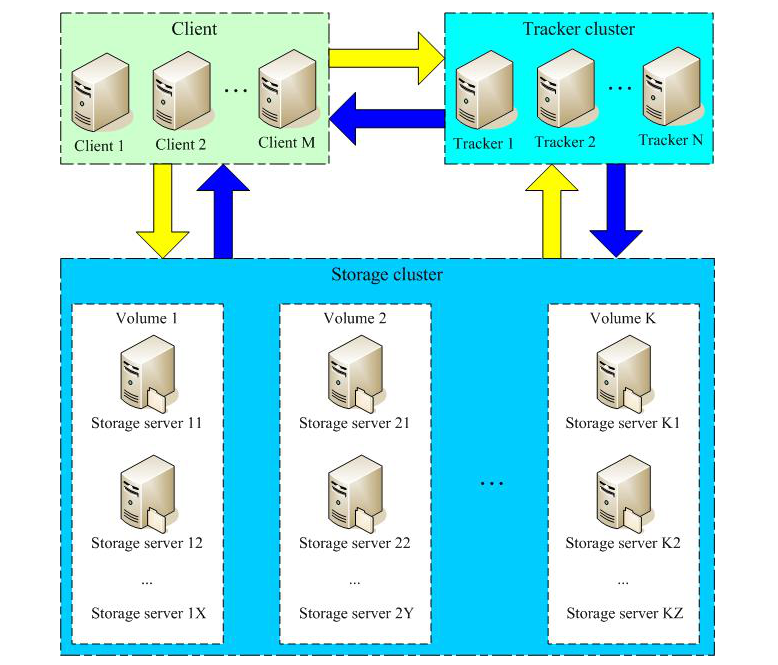
FastDFS 系统有三个角色:跟踪服务器(Tracker Server)、存储服务器(Storage Server)和客户端(Client)。
| 角色 | 说明 |
|---|---|
| Tracker Server | 跟踪服务器,主要做调度工作,起到均衡的作用;负责管理所有的 storage server 和 group,每个 storage 在启动后会连接 Tracker,告知自己所属 group 等信息,并保持周期性心跳。 |
| Storage Server | 存储服务器,主要提供容量和备份服务;以 group 为单位,每个 group 内可以有多台 storage server,数据互为备份。 |
| Client | 客户端,上传下载数据的服务器,也就是我们自己的项目所部署在的服务器。 |
1.2 FastDFS的存储策略
为了支持大容量,存储节点(服务器)采用了分卷(或分组)的组织方式。存储系统由一个或多个卷组成,卷与卷之间的文件是相互独立的,所有卷的文件容量累加就是整个存储系统中的文件容量。一个卷可以由一台或多台存储服务器组成,一个卷下的存储服务器中的文件都是相同的,卷中的多台存储服务器起到了冗余备份和负载均衡的作用。
在卷中增加服务器时,同步已有的文件由系统自动完成,同步完成后,系统自动将新增服务器切换到线上提供服务。当存储空间不足或即将耗尽时,可以动态添加卷。只需要增加一台或多台服务器,并将它们配置为一个新的卷,这样就扩大了存储系统的容量。
1.3 FastDFS的上传过程
FastDFS 向使用者提供基本文件访问接口,比如 upload、download、append、delete 等,以客户端库的方式提供给用户使用。
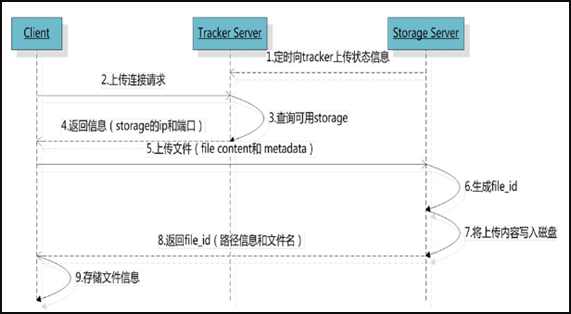
Storage Server 会定期的向 Tracker Server 发送自己的存储信息。当 Tracker Server Cluster 中的 Tracker Server 不止一个时,各个 Tracker 之间的关系是对等的,所以客户端上传时可以选择任意一个 Tracker。
当 Tracker 收到客户端上传文件的请求时,会为该文件分配一个可以存储文件的 group,当选定了 group 后就要决定给客户端分配 group 中的哪一个 storage server。当分配好 storage server 后,客户端向 storage 发送写文件请求,storage 将会为文件分配一个数据存储目录。然后为文件分配一个 fileid,最后根据以上的信息生成文件名存储文件。
1.4 FastDFS的文件同步
写文件时,客户端将文件写至 group 内一个 storage server 即认为写文件成功,storage server 写完文件后,会由后台线程将文件同步至同 group 内其他的 storage server。
每个 storage 写文件后,同时会写一份 binlog,binlog 里不包含文件数据,只包含文件名等元信息,这份 binlog 用于后台同步,storage 会记录向 group 内其他 storage 同步的进度,以便重启后能接上次的进度继续同步;进度以时间戳的方式进行记录,所以最好能保证集群内所有 server 的时钟保持同步。
storage 的同步进度会作为元数据的一部分汇报到 tracker 上,tracker 在选择读 storage 的时候会以同步进度作为参考。
1.5 FastDFS的文件下载
客户端 upload file 成功后,会拿到一个 storage 生成的文件名,接下来客户端根据这个文件名即可访问到该文件。
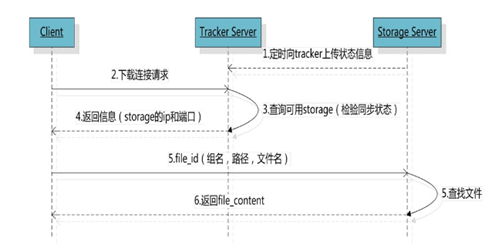
跟 upload file 一样,在 download file 时客户端可以选择任意 tracker server。tracker 发送 download 请求给某个 tracker,必须带上文件名信息,tracker 从文件名中解析出文件的 group、大小、创建时间等信息,然后为该请求选择一个 storage 用来服务读请求。
二、安装FastDFS环境
2.1 前言
操作环境:CentOS 7 X64,以下操作都是单机环境。
把所有安装包下载到 /softpackages/ 下,解压到当前目录。
先做一件事,修改 hosts,将文件服务器的 ip 与域名映射(单机 Tracker Server 环境),因为后面很多配置里面都需要去配置服务器地址,ip 变了,就只需要修改 hosts 即可:
1 | # vim /etc/hosts |
如果要本机访问虚拟机,在 C:\Windows\System32\drivers\etc\hosts 中同样增加一行。
2.2 下载安装 libfastcommon
libfastcommon 是从 FastDFS 和 FastDHT 中提取出来的公共 C 函数库,基础环境,安装即可。
① 下载 libfastcommon
1 | # wget https://github.com/happyfish100/libfastcommon/archive/V1.0.7.tar.gz |
② 解压
1 | # tar -zxvf V1.0.7.tar.gz |
③ 编译、安装
1 | # ./make.sh |
④ libfastcommon.so 安装到了 /usr/lib64/libfastcommon.so,但是 FastDFS 主程序设置的 lib 目录是 /usr/local/lib,所以需要创建软链接
1 | # ln -s /usr/lib64/libfastcommon.so /usr/local/lib/libfastcommon.so |
2.3 下载安装 FastDFS
① 下载 FastDFS
1 | # wget https://github.com/happyfish100/fastdfs/archive/V5.05.tar.gz |
② 解压
1 | # tar -zxvf V5.05.tar.gz |
③ 编译、安装
1 | # ./make.sh |
④ 默认安装方式安装后的相应文件与目录
服务脚本:
/etc/init.d/fdfs_storaged/etc/init.d/fdfs_tracker
配置文件(这三个是作者给的样例配置文件):
/etc/fdfs/client.conf.sample/etc/fdfs/storage.conf.sample/etc/fdfs/tracker.conf.sample
命令工具在 /usr/bin/ 目录下:
- fdfs_appender_test
- fdfs_appender_test1
- fdfs_append_file
- fdfs_crc32
- fdfs_delete_file
- fdfs_download_file
- fdfs_file_info
- fdfs_monitor
- fdfs_storaged
- fdfs_test
- fdfs_test1
- fdfs_trackerd
- fdfs_upload_appender
- fdfs_upload_file
- stop.sh
- restart.sh
⑤ FastDFS 服务脚本设置的 bin 目录是 /usr/local/bin,但实际命令安装在 /usr/bin/ 下
两种方式:
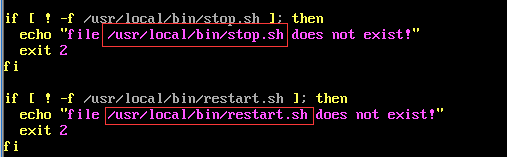
- 方式一:修改 FastDFS 服务脚本中相应的命令路径,也就是把
/etc/init.d/fdfs_storaged和/etc/init.d/fdfs_tracker两个脚本中的/usr/local/bin修改成/usr/bin
1 | # vim fdfs_trackerd |
- 方式二:建立 /usr/bin 到 /usr/local/bin 的软链接(我是用这种方式)
1 | # ln -s /usr/bin/fdfs_trackerd /usr/local/bin |
2.4 配置 FastDFS 跟踪器 (Tracker)
配置文件详细说明参考:FastDFS 配置文件详解
① 进入 /etc/fdfs,复制 FastDFS 跟踪器样例配置文件 tracker.conf.sample,并重命名为 tracker.conf
1 | # cd /etc/fdfs |
② 编辑 tracker.conf
1 | # 配置文件是否不生效,false 为生效 |
③ 创建 tracker 基础数据目录
1 | # mkdir -p /ljzsg/fastdfs/tracker |
④ 防火墙中打开跟踪端口(默认的 22122)
1 | # vim /etc/sysconfig/iptables |
⑤ 启动 Tracker
初次成功启动,会在 /ljzsg/fastdfs/tracker/(配置的 base_path)下创建 data、logs 两个目录。
1 | # 可以用这种方式启动 |
查看 FastDFS Tracker 是否已成功启动,22122 端口正在被监听,则算是 Tracker 服务安装成功。
1 | # netstat -unltp|grep fdfs |

关闭 Tracker 命令:
1 | # service fdfs_trackerd stop |
⑥ 设置 Tracker 开机启动
1 | # chkconfig fdfs_trackerd on |
或者:
1 | # vim /etc/rc.d/rc.local |
⑦ tracker server 目录及文件结构
Tracker 服务启动成功后,会在 base_path 下创建 data、logs 两个目录。目录结构如下:
1 | ${base_path} |
2.5 配置 FastDFS 存储 (Storage)
① 进入 /etc/fdfs 目录,复制 FastDFS 存储器样例配置文件 storage.conf.sample,并重命名为 storage.conf
1 | # cd /etc/fdfs |
② 编辑 storage.conf
1 | # 配置文件是否不生效,false 为生效 |
③ 创建 Storage 基础数据目录
1 | # mkdir -p /ljzsg/fastdfs/storage |
④ 防火墙中打开存储器端口(默认的 23000)
1 | # vim /etc/sysconfig/iptables |

⑤ 启动 Storage
启动 Storage 前确保 Tracker 是启动的。初次启动成功,会在 /ljzsg/fastdfs/storage 目录下创建 data、logs 两个目录。
1 | # 可以用这种方式启动 |
查看 Storage 是否成功启动,23000 端口正在被监听,就算 Storage 启动成功。
1 | # netstat -unltp|grep fdfs |

关闭 Storage 命令:
1 | # service fdfs_storaged stop |
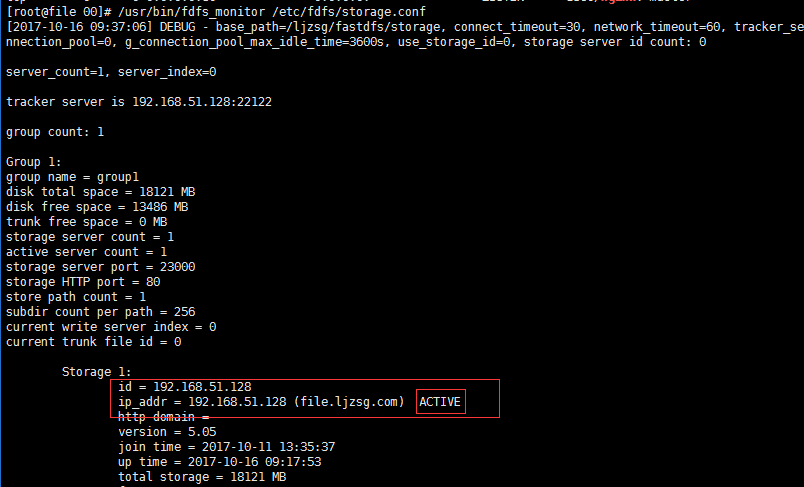
查看 Storage 和 Tracker 是否在通信:
1 | /usr/bin/fdfs_monitor /etc/fdfs/storage.conf |
⑥ 设置 Storage 开机启动
1 | # chkconfig fdfs_storaged on |
或者:
1 | # vim /etc/rc.d/rc.local |
⑦ Storage 目录
同 Tracker,Storage 启动成功后,在 base_path 下创建了 data、logs 目录,记录着 Storage Server 的信息。
在 store_path0 目录下,创建了 N*N 个子目录:

2.6 文件上传测试
① 修改 Tracker 服务器中的客户端配置文件
1 | # cd /etc/fdfs |
修改如下配置即可,其它默认。
1 | # Client 的数据和日志目录 |
② 上传测试
在 linux 内部执行如下命令上传 namei.jpeg 图片:
1 | # /usr/bin/fdfs_upload_file /etc/fdfs/client.conf namei.jpeg |
上传成功后返回文件 ID 号:group1/M00/00/00/wKgz6lnduTeAMdrcAAEoRmXZPp870.jpeg

返回的文件 ID 由 group、存储目录、两级子目录、fileid、文件后缀名(由客户端指定,主要用于区分文件类型)拼接而成。

三、安装Nginx
上面将文件上传成功了,但我们无法下载。因此安装 Nginx 作为服务器以支持 HTTP 方式访问文件。同时,后面安装 FastDFS 的 Nginx 模块也需要 Nginx 环境。
Nginx 只需要安装到 Storage Server 所在的服务器即可,用于访问文件。我这里由于是单机,Tracker Server 和 Storage Server 在一台服务器上。
3.1 安装 nginx 所需环境
① gcc 安装
② PCRE pcre-devel 安装
1 | # yum install -y pcre pcre-devel |
③ zlib 安装
1 | # yum install -y zlib zlib-devel |
④ OpenSSL 安装
1 | # yum install -y openssl openssl-devel |
3.2 安装 Nginx
① 下载 nginx
1 | # wget -c https://nginx.org/download/nginx-1.12.1.tar.gz |
② 解压
1 | # tar -zxvf nginx-1.12.1.tar.gz |
③ 使用默认配置
④ 编译、安装
⑤ 启动 nginx
1 | # cd /usr/local/nginx/sbin/ |
⑥ 设置开机启动
1 | # vim /etc/rc.local |
⑦ 查看 nginx 的版本及模块
1 | /usr/local/nginx/sbin/nginx -V |

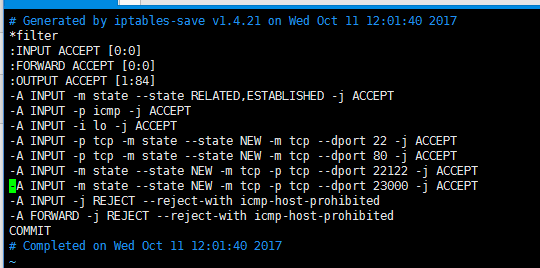
⑧ 防火墙中打开 Nginx 端口(默认的 80)
添加后就能在本机使用 80 端口访问了。
1 | # vim /etc/sysconfig/iptables |
3.3 访问文件
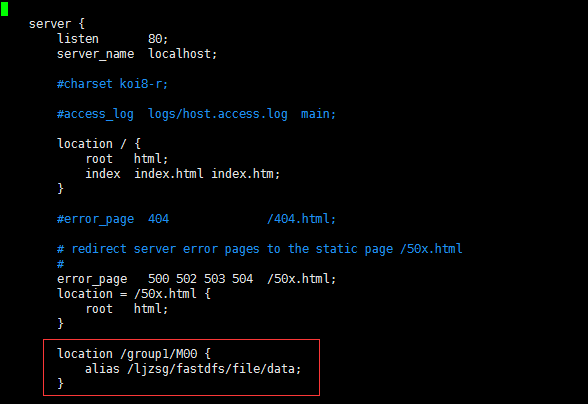
简单的测试访问文件。
① 修改 nginx.conf
1 | # vim /usr/local/nginx/conf/nginx.conf |
② 在浏览器访问之前上传的图片,成功
1 | http://file.ljzsg.com/group1/M00/00/00/wKgz6lnduTeAMdrcAAEoRmXZPp870.jpeg |
四、FastDFS 配置 Nginx 模块
4.1 安装配置 Nginx 模块
① fastdfs-nginx-module 模块说明
FastDFS 通过 Tracker 服务器,将文件放在 Storage 服务器存储,但是同组存储服务器之间需要进行文件复制,有同步延迟的问题。
假设 Tracker 服务器将文件上传到了 192.168.51.128,上传成功后文件 ID 已经返回给客户端。
此时 FastDFS 存储集群机制会将这个文件同步到同组存储 192.168.51.129,在文件还没有复制完成的情况下,客户端如果用这个文件 ID 在 192.168.51.129 上取文件,就会出现文件无法访问的错误。
而 fastdfs-nginx-module 可以重定向文件链接到源服务器取文件,避免客户端由于复制延迟导致的文件无法访问错误。
② 下载 fastdfs-nginx-module、解压
1 | # 这里为啥这么长一串呢,因为最新版的 master 与当前 nginx 有些版本问题。 |
③ 配置 Nginx
在 nginx 中添加模块:
1 | # 先停掉 nginx 服务 |
④ 查看 Nginx 的模块
1 | # /usr/local/nginx/sbin/nginx -V |
有下面这个就说明添加模块成功:

⑤ 复制 fastdfs-nginx-module 源码中的配置文件到 /etc/fdfs 目录,并修改
1 | # cd /softpackages/fastdfs-nginx-module-master/src |
修改如下配置,其它默认:
1 | # 连接超时时间 |
⑥ 复制 FastDFS 的部分配置文件到 /etc/fdfs 目录
1 | # cd /softpackages/fastdfs-5.05/conf/ |
⑦ 配置 nginx,修改 nginx.conf
1 | # vim /usr/local/nginx/conf/nginx.conf |
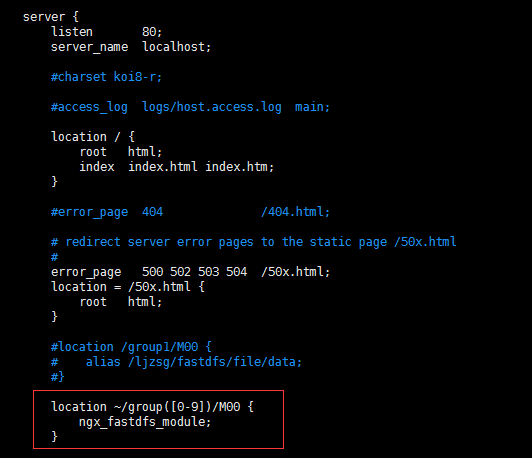
修改配置,其它的默认。在 80 端口下添加 fastdfs-nginx 模块:
1 | location ~/group([0-9])/M00 { |
注意:
- listen 80 端口值是要与
/etc/fdfs/storage.conf中的http.server_port=80(前面改成 80 了)相对应。如果改成其它端口,则需要统一,同时在防火墙中打开该端口。 - location 的配置,如果有多个 group 则配置
location ~/group([0-9])/M00,没有则不用配 group。
⑧ 在 /ljzsg/fastdfs/file 文件存储目录下创建软链接,将其链接到实际存放数据的目录,这一步可以省略
1 | # ln -s /ljzsg/fastdfs/file/data/ /ljzsg/fastdfs/file/data/M00 |
⑨ 启动 nginx
1 | # /usr/local/nginx/sbin/nginx |
打印处如下就算配置成功:

⑩ 在地址栏访问
能下载文件就算安装成功。注意和第三点中直接使用 nginx 路由访问不同的是,这里配置 fastdfs-nginx-module 模块,可以重定向文件链接到源服务器取文件。
1 | http://file.ljzsg.com/group1/M00/00/00/wKgz6lnduTeAMdrcAAEoRmXZPp870.jpeg |
最终部署结构图
可以按照下面的结构搭建环境:
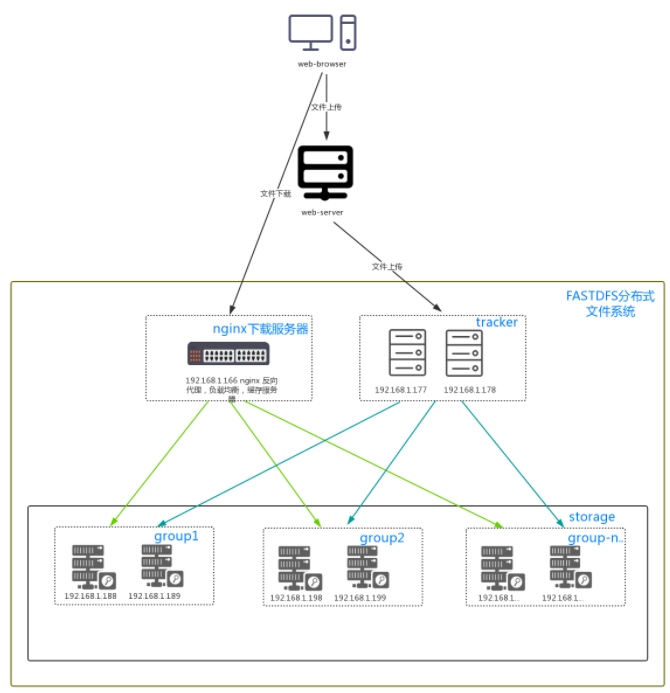
五、Java客户端
前面文件系统平台搭建好了,现在就要写客户端代码在系统中实现上传下载,这里只是简单的测试代码。
5.1 搭建 FastDFS 客户端 Java 开发环境
① 项目中使用 maven 进行依赖管理,可以在 pom.xml 中引入如下依赖即可
1 | <dependency> |
其它的方式,参考官方文档:https://github.com/happyfish100/fastdfs-client-java
② 引入配置文件
可直接复制包下的 fastdfs-client.properties.sample 或者 fdfs_client.conf.sample,到你的项目中,去掉 .sample。
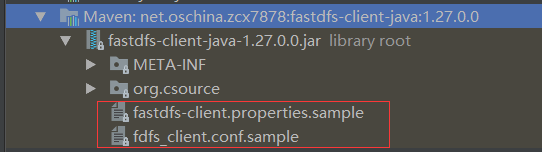
直接复制 fastdfs-client.properties.sample 中的配置到项目配置文件 config.properties 中,修改 tracker_servers。只需要加载这个配置文件即可:
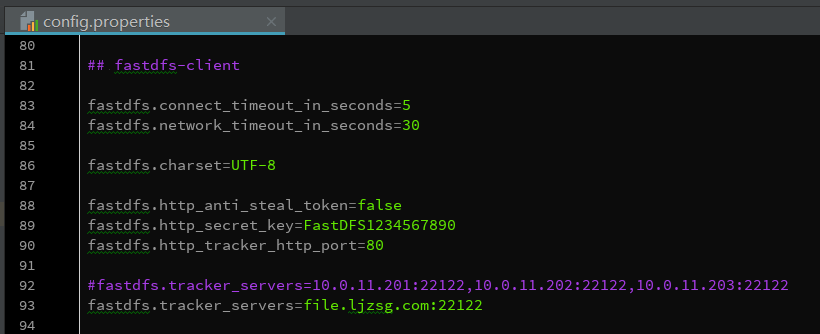
5.2 客户端 API
个人封装的 FastDFS Java API 已同步到 github:https://github.com/bojiangzhou/lyyzoo-fastdfs-java.git
六、权限控制
前面使用 nginx 支持 http 方式访问文件,但所有人都能直接访问这个文件服务器了,所以做一下权限控制。
FastDFS 的权限控制是在服务端开启 token 验证,客户端根据文件名、当前 unix 时间戳、秘钥获取 token,在地址中带上 token 参数即可通过 http 方式访问文件。
6.1 服务端开启 token 验证
修改 http.conf:
1 | # vim /etc/fdfs/http.conf |
记得重启服务。
6.2 配置客户端
客户端只需要设置如下两个参数即可,两边的密钥保持一致:
1 | # token 防盗链功能 |
6.3 客户端生成 token
访问文件需要带上生成的 token 以及 unix 时间戳,所以返回的 token 是 token 和时间戳的拼接。
之后,将 token 拼接在地址后即可访问:
1 | file.ljzsg.com/group1/M00/00/00/wKgzgFnkaXqAIfXyAAEoRmXZPp878.jpeg?token=078d370098b03e9020b82c829c205e1f&ts=1508141521 |
1 | /** |
6.4 注意事项
如果生成的 token 验证无法通过,请进行如下两项检查:
- A. 确认调用 token 生成函数(ProtoCommon.getToken),传递的文件 ID 中没有包含 group name。传递的文件 ID 格式形如:
M00/00/00/wKgzgFnkTPyAIAUGAAEoRmXZPp876.jpeg - B. 确认服务器时间基本是一致的,注意服务器时间不能相差太多,不要相差到分钟级别。
6.5 小结
对比下发现,如果系统文件隐私性较高,可以直接通过 fastdfs-client 提供的 API 去访问即可,不用再配置 Nginx 走 http 访问。配置 Nginx 的主要目的是为了快速访问服务器的文件(如图片),如果还要加权限验证,则需要客户端生成 token,其实已经没有多大意义。
关键是,这里我没找到 FastDFS 如何对部分资源加 token 验证,部分开放。有知道的还请留言。