Windows与Linux相互远程桌面连接
一、概述
远程桌面连接是系统管理和日常运维中的重要工具。通常,我们使用VNC远程连接Linux系统,使用Windows自带的远程桌面连接Windows系统。本文将详细介绍如何在Linux中远程连接Windows,以及在Windows中远程连接Linux,实现跨平台远程桌面访问。
本文以CentOS 6.6为例,其他Linux发行版的操作类似,可根据实际情况调整。
二、Windows远程桌面连接Linux
2.1 环境准备
检查GNOME桌面环境
1 | # 检查是否已安装GNOME桌面 |
说明:如果查询结果中未显示gnome-desktop,则需要安装GNOME图形界面。
安装GNOME桌面环境
1 | # 安装GNOME桌面环境 |
2.2 安装和配置VNC Server
安装VNC Server
1 | # 安装VNC Server |
配置VNC Server
1 | # 复制配置文件模板 |
设置VNC密码
1 | # 设置VNC连接密码 |
2.3 配置防火墙
1 | # 放行VNC端口(5900-5905)和RDP端口(3389) |
注意:实际放行的VNC端口需要根据配置进行调整。
2.4 安装xrdp服务
安装EPEL仓库
1 | # 安装EPEL仓库 |
安装xrdp
1 | # 安装xrdp |
配置xrdp
1 | # 编辑xrdp配置文件 |
启动xrdp服务
1 | # 设置xrdp开机自启 |
离线安装选项:如需离线安装,可访问http://www.rpmfind.net/下载适合系统的xrdp RPM包,然后使用以下命令安装:
1 | rpm -ivh xrdp-0.6.1-5.el6.x86_64.rpm |
2.5 测试连接
在Windows系统中使用远程桌面连接工具,输入Linux服务器的IP地址进行连接测试。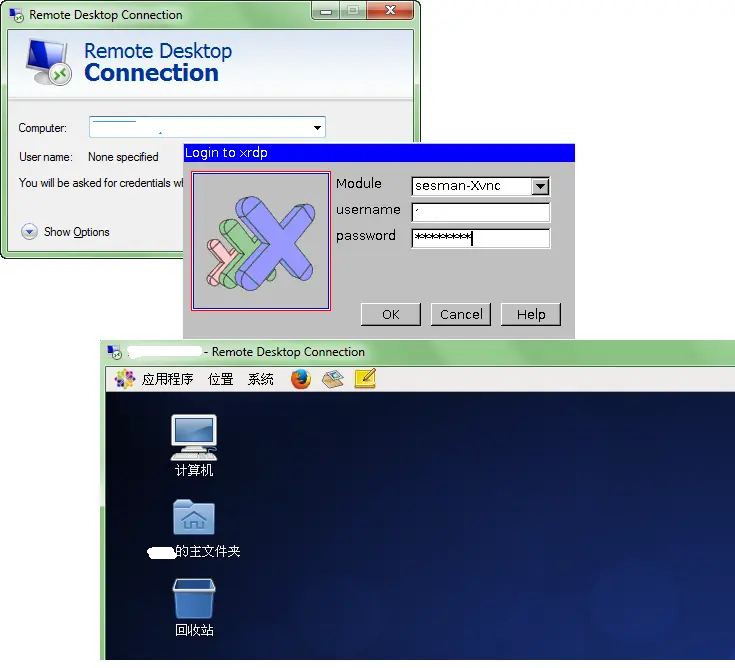
三、Linux远程桌面连接Windows
3.1 环境准备
- Linux端:确认已安装GNOME图形桌面环境
- Windows端:配置允许远程桌面连接
- 防火墙配置:在Windows防火墙中放行远程桌面端口(默认3389)
3.2 安装远程连接工具
1 | # 安装远程桌面客户端 |
3.3 配置连接
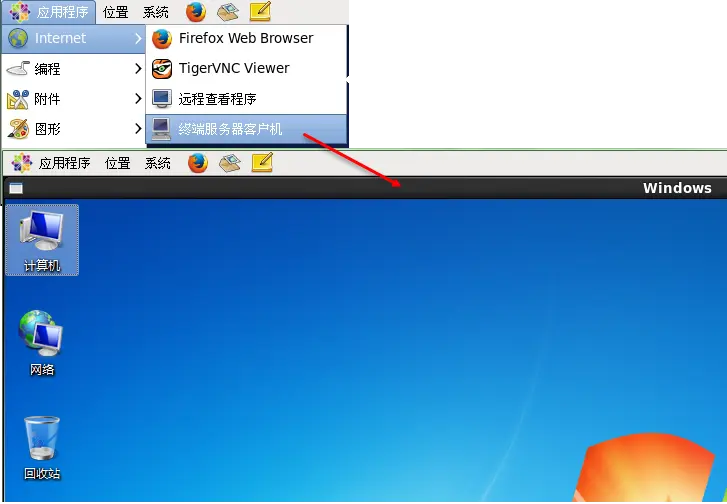
- 在Linux系统中打开应用程序 → Internet → 终端服务器客户机
- 点击Add Connection,选择Windows Terminal Service
- 填写连接信息:
- Name:连接名称
- Host:Windows主机IP地址
- Username:Windows用户名
- Password:Windows密码
注意:如果Windows远程桌面端口不是默认的3389,填写格式为IP:端口
3.4 建立连接
保存配置后,在主界面双击刚才保存的会话配置即可建立连接。
四、Linux远程桌面连接Linux
4.1 环境准备
- 本地Linux:确认已安装GNOME图形桌面环境
- 远程Linux:安装并配置VNC Server
- 防火墙配置:在远程Linux防火墙中放行VNC端口(默认5900+连接ID)
4.2 安装远程连接工具
1 | # 安装VNC客户端 |
4.3 配置连接
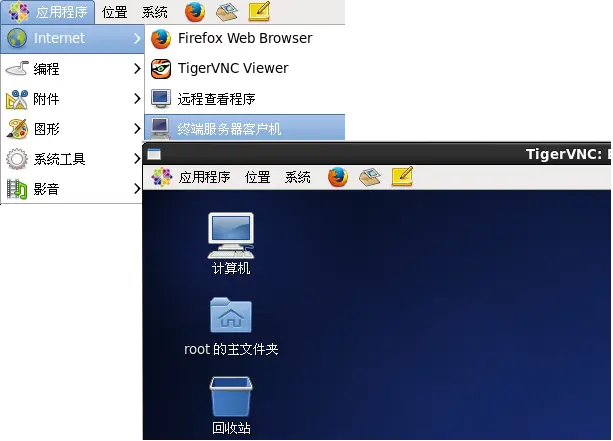
- 在Linux系统中打开应用程序 → Internet → 终端服务器客户机
- 点击Add Connection,选择VNC
- 填写连接信息:
- Name:连接名称
- Host:远程Linux主机IP地址和连接ID(格式:
IP:连接ID) - Password:VNC密码
4.4 建立连接
保存配置后,在主界面双击刚才保存的会话配置即可建立连接。
五、全屏模式退出方法
5.1 Linux远程Linux
- 按下F8键,弹出VNC菜单
- 点击”Exit Viewer”或取消”Full Screen”选项
5.2 Linux远程Windows
- 使用组合键Ctrl + Alt + Enter退出全屏模式
六、常见问题与解决方案
6.1 登录失败错误
问题现象:输入正确的用户名和密码,但登录时提示”xrdp_mm_process_login_response: login failed”
查看日志:
1 | vim /var/log/xrdp-sesman.log |
日志内容:
1 | [20181107-09:17:36] [INFO ] scp thread on sck 7 started successfully |
原因分析:超过最大连接数限制
6.2 解决方案
方案一:清理现有连接并调整配置
1 | # 清理现有xrdp进程 |
方案二:优化会话管理配置
1 | # 编辑配置文件 |
七、安全建议
7.1 端口安全
- 修改默认端口,避免使用3389和5900等常见端口
- 使用防火墙限制访问源IP
- 定期检查端口扫描和异常连接
7.2 认证安全
- 使用强密码策略
- 考虑使用SSH隧道加密连接
- 定期更换连接密码
7.3 会话管理
- 设置合理的会话超时时间
- 及时清理闲置会话
- 监控异常登录行为
八、总结
通过本文介绍的方法,可以实现Windows与Linux系统之间的相互远程桌面连接,为跨平台系统管理提供了便利。关键要点包括:
- Windows连接Linux:需要安装xrdp和VNC Server
- Linux连接Windows:使用rdesktop或tsclient工具
- Linux连接Linux:使用VNC客户端
- 故障排除:关注连接数限制和配置参数
在实际使用中,建议根据具体需求和安全要求,调整配置参数和连接方式,确保远程连接的安全性和稳定性。
注意事项:
- 本文基于CentOS 6.6编写,其他版本可能需要调整命令
- 生产环境中建议使用更安全的连接方式,如SSH隧道
- 定期更新相关软件包,修复安全漏洞