Win10系统64位安装MSYS2最新版教程
一、系统要求与准备工作
1.1 系统要求
- 操作系统:Windows 10 64位系统
- 磁盘分区:不能安装在FAT/FAT32分区(建议使用NTFS分区)
- 系统限制:不支持Windows XP系统
1.2 下载安装包
官方下载地址:
- 官方网站:http://www.msys2.org/
- 官方下载通常较慢,建议使用国内镜像
推荐镜像站点:
- 上海科技大学镜像:https://mirrors-wan.geekpie.club/msys2/distrib/x86_64/
- 清华大学镜像:https://mirrors.tuna.tsinghua.edu.cn/msys2/distrib/x86_64/
本次测试版本:
- 安装包:msys2-x86_64-20180531.exe
- 注意:请下载最新版本以获得更好的兼容性和功能
二、安装步骤
2.1 运行安装程序
- 双击下载的安装包
- 选择安装路径(建议安装在非系统盘,如D:\msys64)
- 一路点击”下一步”完成安装
2.2 重要提示
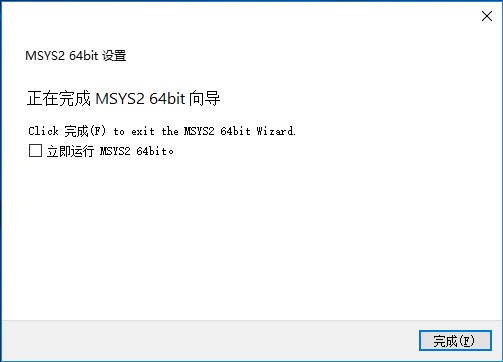
安装完成后,不要立即运行MSYS2,需要先配置国内镜像源以提高下载速度。
三、配置国内镜像源
3.1 配置文件位置
所有配置文件位于安装目录下的etc\pacman.d文件夹中:
mirrorlist.msys- MSYS2系统源配置mirrorlist.mingw32- 32位MinGW-w64源配置mirrorlist.mingw64- 64位MinGW-w64源配置
3.2 配置方法(清华大学镜像)
mirrorlist.msys 文件配置:
1 | ## |
mirrorlist.mingw32 文件配置:
1 | ## |
mirrorlist.mingw64 文件配置:
1 | ## |
3.3 启用彩色输出
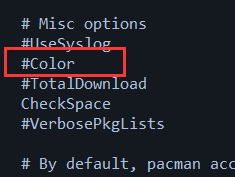
编辑pacman.conf文件(位于etc目录),取消#Color行的注释:
1 | # 修改前: |
四、启动与系统更新
4.1 启动MSYS2
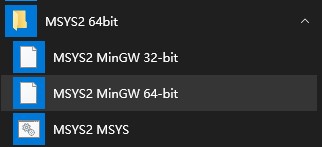
从开始菜单启动”MSYS2 MinGW 64-bit”(建议始终使用此版本)
4.2 系统更新步骤
第一步:同步包数据库
1 | pacman -Sy |
第二步:全面更新系统
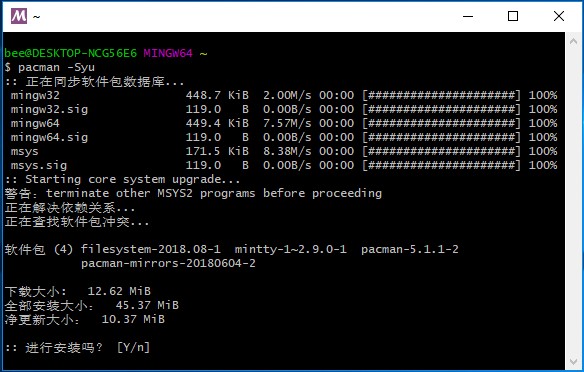
1 | pacman -Syu |
第三步:更新剩余包
1 | pacman -Su |
4.3 更新注意事项
- 更新过程中如果出现警告窗口,点击右上角的”×”关闭
- 关闭时会弹出确认对话框,点击”OK”
- 重要:更新后需要重新配置镜像源,因为配置文件会被覆盖
五、安装编译环境
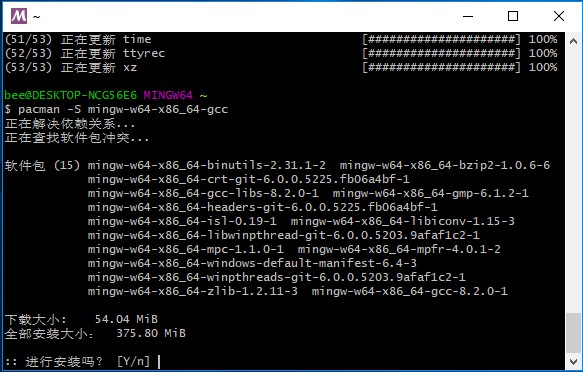
5.1 安装GCC编译器
对于64位系统,安装64位版本的GCC:
1 | pacman -S mingw-w64-x86_64-gcc |
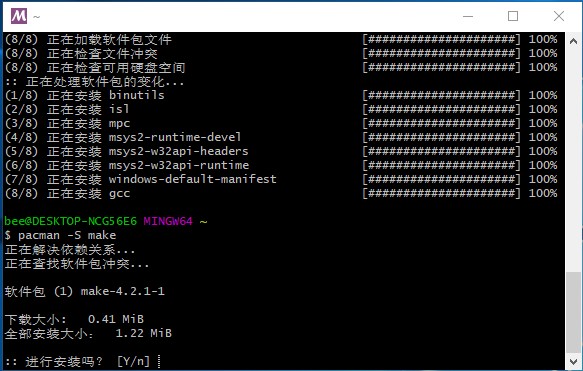
5.2 安装Make工具
1 | pacman -S make |
5.3 安装完整工具链(可选)
1 | # 32位工具链(64位系统通常不需要) |
六、安装常用开发工具
6.1 基础开发工具
1 | pacman -S base-devel git wget perl ruby python2 |
6.2 GUI开发工具(可选)
安装GTK3:
1 | # 32位版本(64位系统通常不需要) |
安装Glade界面设计器:
1 | # 32位版本 |
七、环境变量配置
7.1 系统Path变量配置
将以下路径添加到系统环境变量Path中:
对于64位系统:
1 | C:\msys64\mingw64\bin |
7.2 自定义环境变量(可选)
设置MINGW_HOME变量:
- 变量名:
MINGW_HOME - 变量值:
C:\msys64\mingw64
设置C_INCLUDE_PATH变量:
- 变量名:
C_INCLUDE_PATH - 变量值:
%MINGW_HOME%\include
设置LIBRARY_PATH变量:
- 变量名:
LIBRARY_PATH - 变量值:
%MINGW_HOME%\lib
八、验证安装
8.1 检查GCC版本
1 | gcc --version |
8.2 检查Make版本
1 | make --version |
8.3 测试简单程序
创建测试文件test.c:
1 |
|
编译并运行:
1 | gcc test.c -o test.exe |
九、常见问题与解决方案
9.1 安装失败问题
- 问题:无法安装在FAT32分区
- 解决:将安装目录改为NTFS分区
9.2 更新失败问题
- 问题:更新过程中出现错误
- 解决:重新配置镜像源后再次尝试更新
9.3 环境变量问题
- 问题:命令在cmd中无法识别
- 解决:检查环境变量配置是否正确,重启命令行窗口
9.4 权限问题
- 问题:安装包时提示权限不足
- 解决:以管理员身份运行MSYS2终端
十、使用建议
10.1 日常使用
- 始终使用”MSYS2 MinGW 64-bit”进行开发
- 定期使用
pacman -Syu更新系统 - 使用
pacman -Ss 包名搜索可用包
10.2 包管理技巧
1 | # 搜索包 |
10.3 开发建议
- 对于Windows程序开发,建议使用静态编译
- 利用MSYS2的包管理器安装依赖库
- 保持开发环境的一致性
总结
MSYS2为Windows用户提供了一个功能完整的类Unix开发环境,通过本文的安装和配置指南,您可以快速搭建起高效的开发环境。关键步骤包括:正确安装、配置国内镜像源、系统更新、安装必要的开发工具以及配置环境变量。
MSYS2的优势在于:
- 完整的包管理系统
- 与Windows系统的良好集成
- 丰富的开发工具链
- 活跃的社区支持
通过合理配置和使用,MSYS2将成为您在Windows平台上进行C/C++等开发的强大工具。