【Hexo自动部署】优雅的使用 Github Actions 进行 Hexo 静态博客的持续集成与部署-腾讯云开发者社区-腾讯云
前言
作为技术博主,博客的高效维护与部署一直是我关注的重点。近期在维护博客时,我遇到了两个核心问题:
- 内容管理混乱:草稿箱文件堆积,缺乏分类标准,甚至因误操作破坏了原有配置;
- 兼容性局限:计划将文章同步至 FastGPT 等 AI 知识库时,发现官方推荐的 Hexo 部署方案(源码与静态文件混存)中,冗余的
public目录会干扰 RAG 系统提取内容,且源码与发布产物耦合易引发冲突。
为解决这些问题,我采用了源码与发布分离的部署架构:将 Markdown 源文件单独存放在一个仓库,通过 GitHub Actions 自动在另一个仓库构建并发布静态文件。这种方式的优劣对比如下:
| 方案 | 优点 | 缺点 |
|---|---|---|
| 官方混仓部署 | 支持本地手动 / 自动发布,预览方便,配置简单 | 仓库体积大,源码与产物混合,不利于二次利用 |
| 本文分离部署 | 源码纯净、产物独立,兼容 AI 知识库,自动构建 | 本地预览需搭测试环境,配置较复杂(双仓库 + 鉴权) |
部署核心思路
核心逻辑:当源码仓库收到推送时,GitHub Actions 自动将源文件检出到 source/_posts,并从 _hexo 目录复制配置文件还原 Hexo 环境,最终执行构建与发布。
文件结构设计(源码仓库):
1 | |-- _hexo/ # Hexo 核心配置目录 |
详细部署步骤
1. 生成 SSH 密钥对(用于仓库间鉴权)
需要生成一对 SSH 密钥,用于源码仓库向发布仓库推送构建结果:
1 | ssh-keygen -t rsa -C "<github 注册邮箱>" |
执行后会在以下路径生成两个文件:
- 私钥:
~/.ssh/id_rsa(Linux/Mac)或C:\Users\<用户名>\.ssh\id_rsa(Windows) - 公钥:
~/.ssh/id_rsa.pub(同上路径)
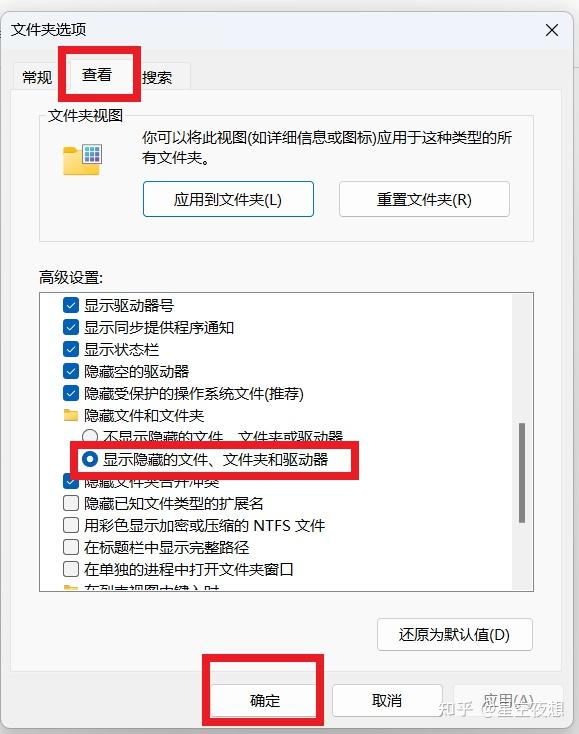
注意:.ssh为隐藏目录,需要修改系统设置显示此文件夹
2. 准备两个仓库
仓库 1:源码仓库(存放 Markdown 与配置)
- 新建仓库(例如命名为
hexo-source) - 进入仓库设置:
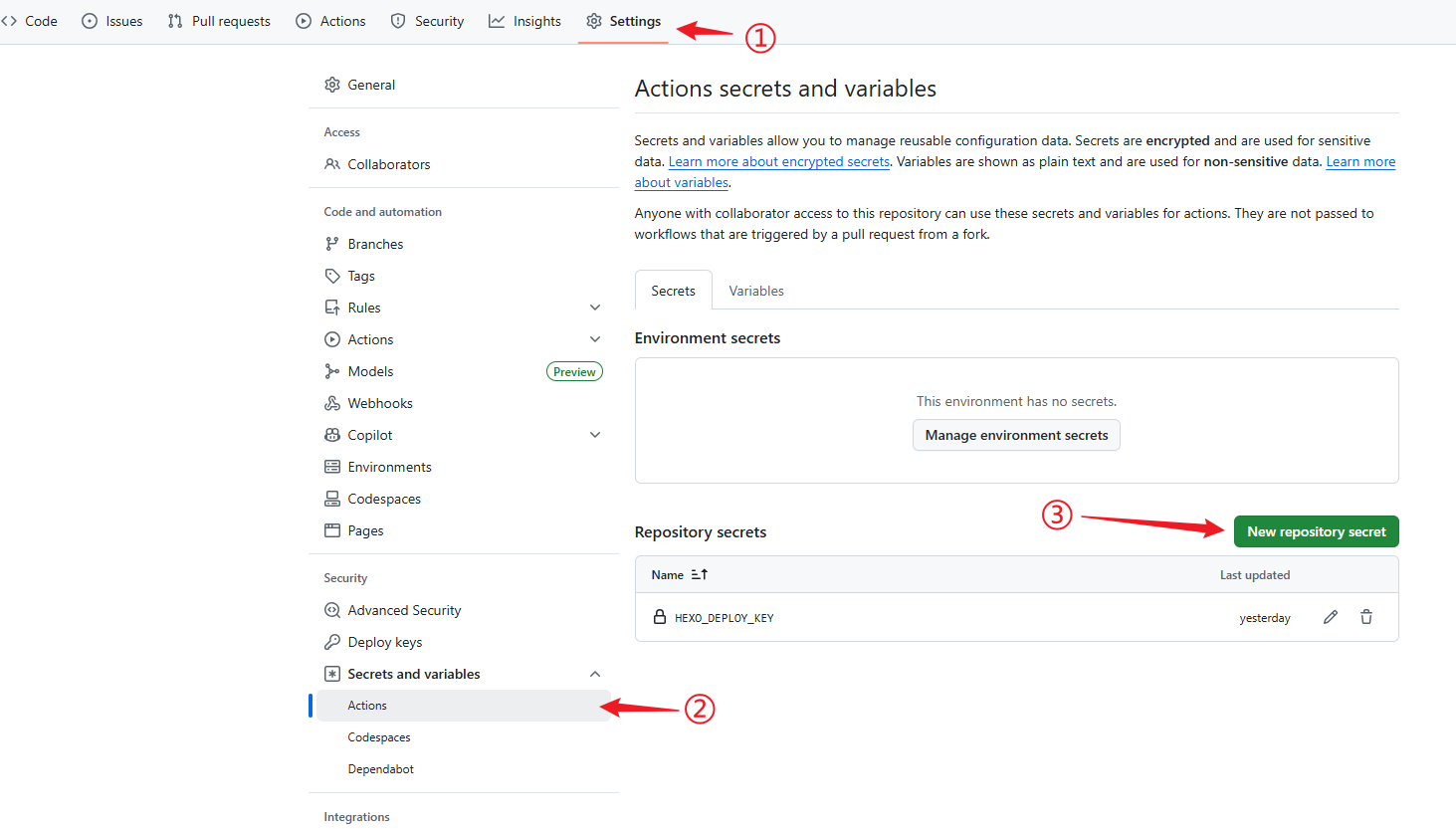
Settings → Secrets and variables → Actions → New repository secret - 添加一个名为
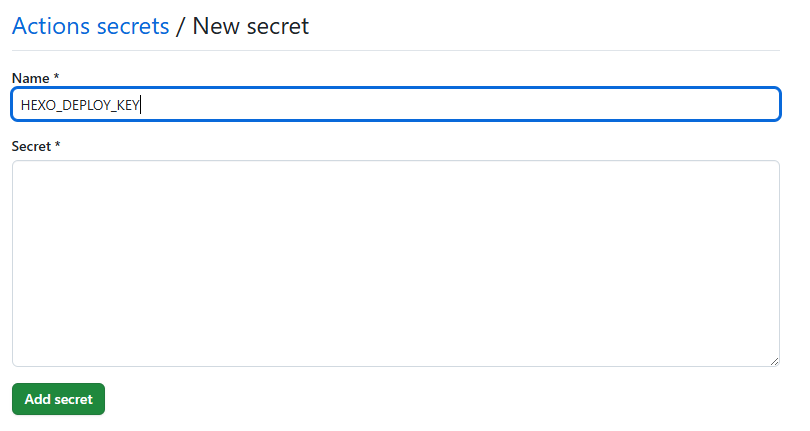
HEXO_DEPLOY_KEY的密钥,值为私钥id_rsa的内容(用记事本打开复制)
仓库 2:发布仓库(存放静态文件,用于 GitHub Pages)
- 仓库名必须为
<你的 GitHub 用户名>.github.io(固定格式,否则 GitHub Pages 无法生效) - 权限需设为公开,并开启
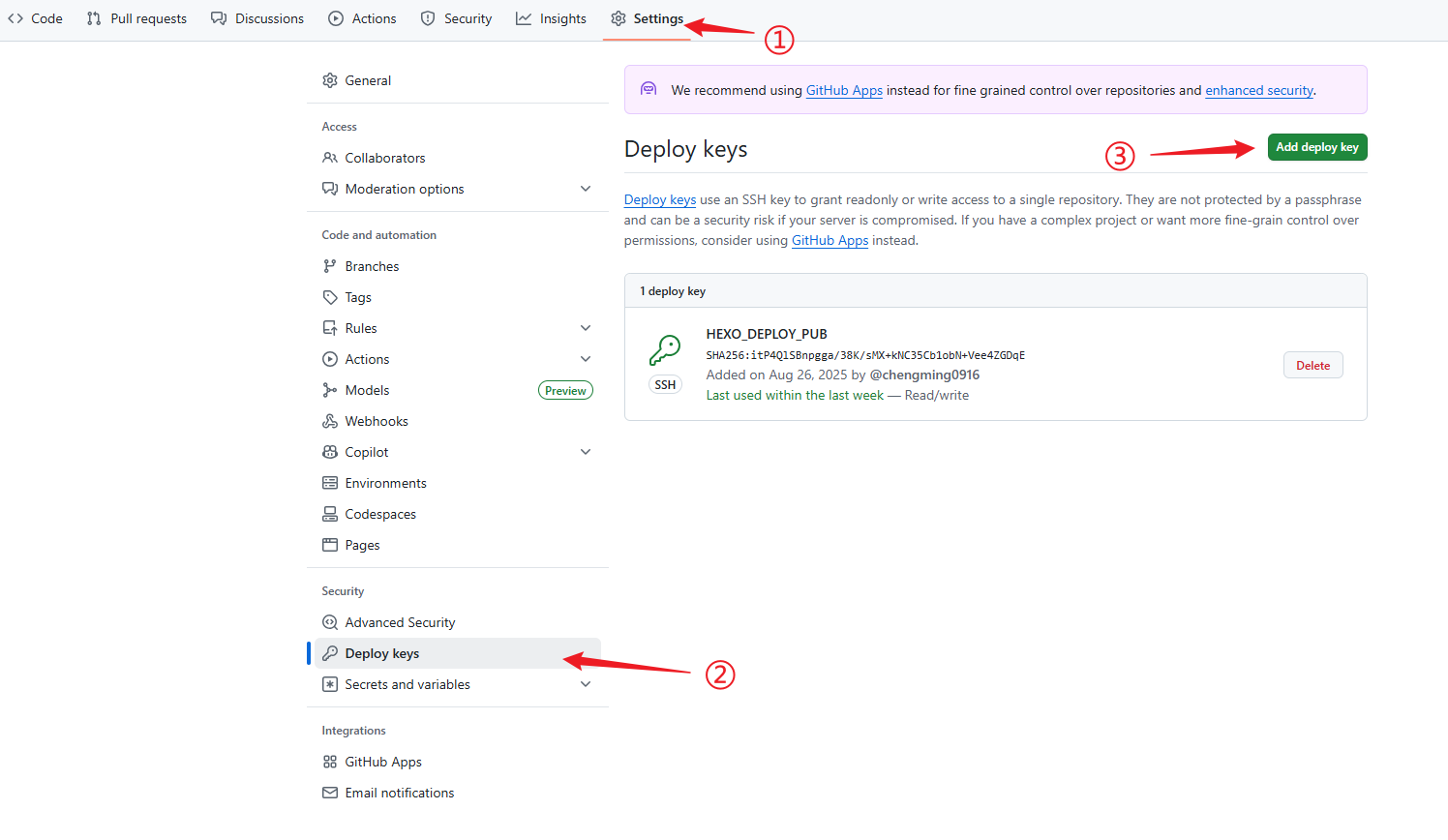
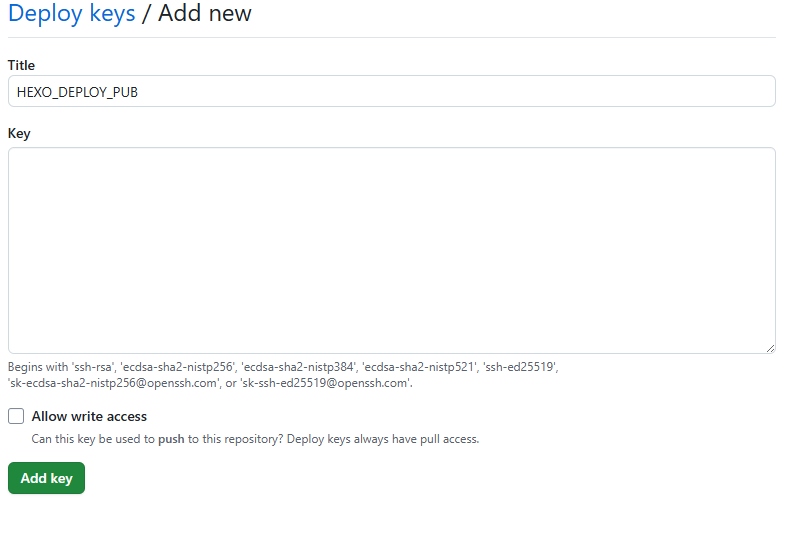
Discussions功能(进入仓库设置 →Features勾选) - 配置部署密钥:
Settings → Deploy keys → Add deploy key- Title 填
HEXO_DEPLOY_PUB - Key 填入公钥
id_rsa.pub的内容,并勾选Allow write access(允许推送权限)
- Title 填
3. 配置 Hexo 环境文件
在源码仓库中创建 _hexo 目录,放入以下核心文件(可从本地 Hexo 环境中复制, 参考Hexo-博客配置):
_config.yml:Hexo 主配置(需修改部署相关配置,见步骤 4)_config.next.yml:NexT 主题配置(其他主题同理)package.json:依赖配置(需包含hexo、hexo-deployer-git等核心依赖)scaffolds/:文章模板(draft.md/page.md/post.md)- 静态资源:如头像(
avatar.jpg)、关于页(about.md)等,按实际需求存放
4. 配置部署与工作流文件
① Hexo 部署配置(_hexo/_config.yml)
在配置文件中添加部署规则,指向发布仓库:
1 | # Deployment |
② GitHub Actions 工作流(.github/workflows/hexo-deploy.yml)
创建工作流文件,实现自动构建部署:
1 | name: hexo-deploy # 工作流名称 |
验证与使用
- 将上述文件提交到源码仓库的
master分支,GitHub Actions 会自动触发工作流; - 进入源码仓库的
Actions标签页,查看工作流执行状态,若显示绿色对勾则部署成功; - 访问
https://<你的用户名>.github.io,即可看到最新发布的博客。
注意事项
- 私钥
HEXO_DEPLOY_KEY是敏感信息,切勿泄露或提交到仓库; - 发布仓库名必须严格为
<用户名>.github.io,否则 GitHub Pages 无法正常访问; - 若主题是自定义修改过的,建议将主题 fork 到自己的仓库,再在工作流中拉取自己的 fork 版本;
- 本地预览时,可在源码仓库中手动搭建 Hexo 环境(复制
_hexo目录文件,执行hexo server)。
参考
由于没有自己的云服务器,所以我之前选择博客工具的时候排除了Typora、Wordpress…转而选择了 Hexo,但其实相较于前者,Hexo 的云端写作体验一直很糟糕。 随着近两年 CI/CD、DevOps 这些概念的流行,很多工具都火了起来,像 Jenkins、Github的好基友Travis等等,但这些都不太适用我们的情况,Jenkins 也需要自己的服务器,而TravisCI我也测试了一下,本来是适用的,也很方便,但是官方宣布后续不再免费,只赠送 10000 积分用完即止,开通付费版则要 69刀/月 [俺支持不起,倒不如整一个云服务器,大佬请随意!]。 但是我偶然了解到全球最大的同性交友网站丢出了一个重磅炸弹-Github Actions,我发现利用此功能可以完美解决 Hexo 静态博客自动部署的问题,并且免费版每月赠送2000分钟的时长,完美!
本篇博文就来浅谈一下 Github Actions 的原理,以及使用他简单实现 Hexo 静态博客的自动部署(即每次我们 push 源代码后,自动生成静态文件,并上传到我们的仓库或者云存储中;Github 本身可以开启运行结果邮件通知功能,有条件的也可以设置 WebHooks 来进行通知。),好了那么话不多说,我们直接开始,欢迎大佬批评指正。
Github Actions
简介
前面我们有提到 CI/CD、DevOps 这些名词,其实就是我们一般开发完成后,需要进行测试、打包、发布等操作,这些动作其实都是可以自动完成的,之前提到的 Jenkins 就可以做到,但是需要有自己的服务器。
而 Github Actions 服务,就是用来帮助我们完成这些动作,他既可以使用自己的服务器也可以使用 Github 的服务器(支持多种环境与语言)。
使用
Github Actions 和其他工具一样,通过脚本文件来进行一系列复杂的操作,他也有自己的语法规则-官方文档。
由于很多操作在不同项目里面是类似的,完全可以共享。GitHub 注意到了这一点,想出了一个很妙的点子,允许开发者把每个操作写成独立的脚本文件,存放到代码仓库,使得其他开发者可以引用,官方市场、github/actions 仓库。
其他基础使用,推荐查看阮一峰老师的介绍。
原理(个人了解)
其实 Github Actions 就是当我们完成触发条件后(例如:push/pull等),Github 通过我们编写的脚本文件把应该在本地运行的命令,放到他的服务器(也可以设置自己的服务器)上自动运行,大大减少我们的操作。
经过博主的测试,Github 提供的服务器上预装了多种语言及一些常见的运行环境等,所以我们编写脚本其实很简单,只需按语法要求添加以下固定内容即可:
- 提供脚本基本信息
- 指定运行环境、触发条件
- 编写任务、步骤、动作
添加这些内容后,当匹配触发条件时,Github 就会读取我们的脚本文件,在服务器上的指定环境中运行我们预先写好的任务、步骤、动作。
好了,经过这些简单的了解后,我们开始配置 Github Actions吧。
Hexo 静态博客自动部署
建立博客源代码仓库
因为我们需要 Hexo 源代码才能生成静态文件,所以我们需要建立一个私有仓库来保存我们的源代码,当然如果你觉得麻烦也可以建立一个分支来保存,此处就不介绍了。
Ps: 如果您还不会搭建 Hexo 博客,可以参考本站之前的 Hexo 搭建教学。
- 具体操作如图所示

仓库建立后,我们可以先把自己的源代码通过 Git 提交上去,这里就不介绍了,也可以参考之前的博客搭建教学。
Ps: 如果碰到 Github 连线失败的情况,建议禁用代理
git config --global --unset http.proxy,或者直接使用 open ssh 进行连线推送。
Hexo 简单配置与介绍
Github 的链接形式
Github 这种网站的代码仓库地址常见有三种形式,适用于不同的情况,下面简单介绍一下。
- 普通链接,一般在使用账号密码登录后或者ssh传输时使用。
代码语言:javascript
AI代码解释
复制
1 | // 这种地址可以直接在仓库中复制 |
- 账号密码链接,这种适用于自己调用 Github 的数据或者当 Api 使用等情形。
代码语言:javascript
AI代码解释
复制
1 | https://{username}:{password}@github.com/pandaoh/biugle.git |
- token 链接,在 Github Settings 中生成 token 后,可以直接放到仓库地址中,这样就可以直接访问有权限的仓库,方便我们自动部署。
代码语言:javascript
AI代码解释
复制
1 | https://{token}@github.com/pandaoh/biugle.git |
生成 Github Token
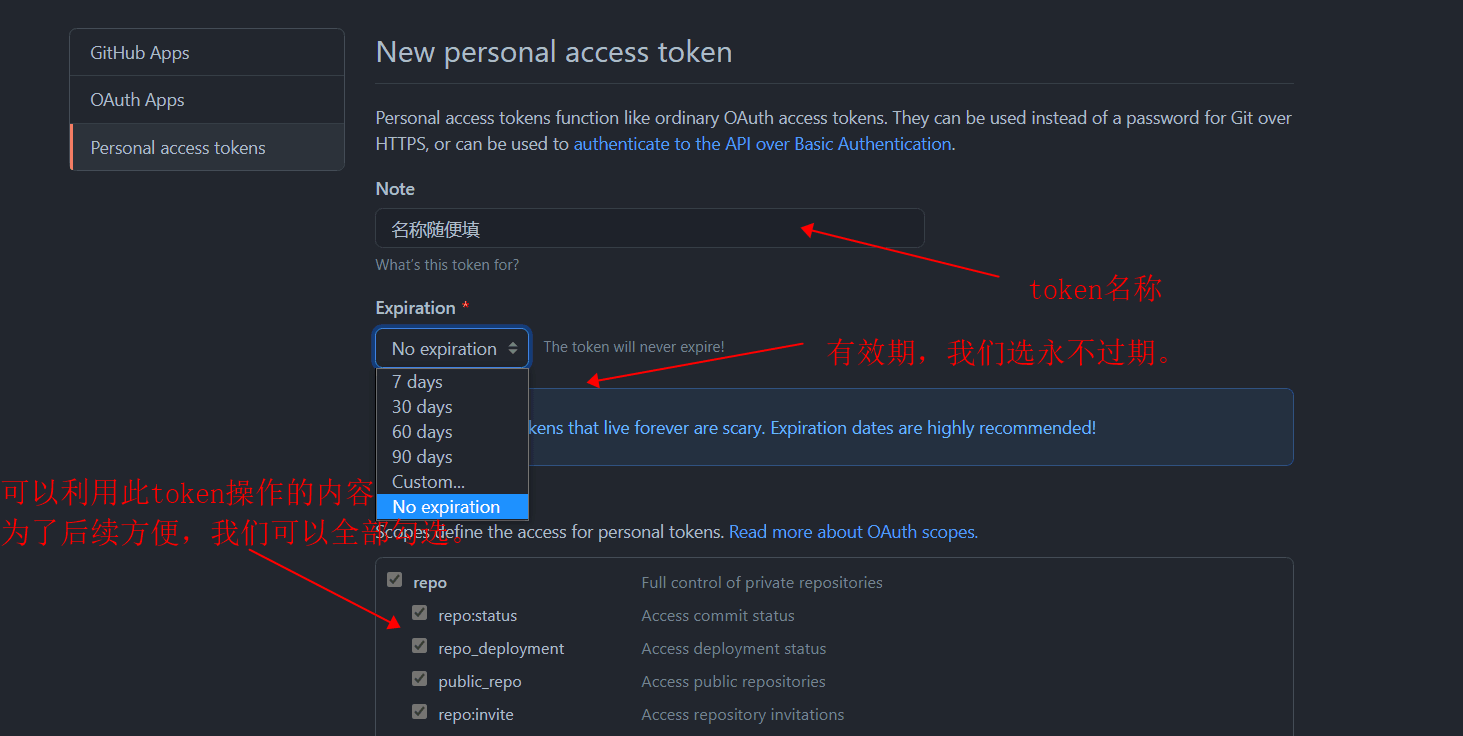
了解完 Github 这些链接形式后,我们就可以开始配置了,因为我们决定使用 Token 这种链接形式来进行连线推送等操作,所以首先就是生成 Github Token。
- 打开我们自己的 Github Settings,选择 Developer settings => Personal access tokens。

- 生成 token 后,此信息只会展示一次,我们先保存下来,因安全问题后文我统一将此 token 称为
$GH_TOKEN。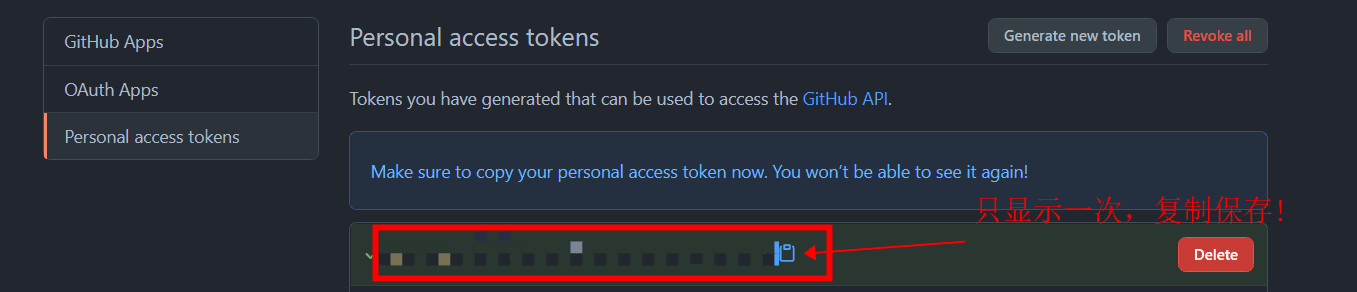
修改 config.yml
大部分人之前应该都是在本地进行博客编写,所以连接 Github 的方式应该都是使用的 ssh,那么前面我们为了方便后续自动部署,需要把 config.yml 文件中的 deploy->repository->github 值改成 token url 的形式。
代码语言:javascript
AI代码解释
复制
1 | deploy: |
添加 GitHub Actions 脚本
配置完 Hexo,我们开始编写 Github 的脚本文件,GitHub Actions 的配置文件叫做 workflow 文件,存放在源代码仓库的 .github/workflows 目录。 workflow 文件采用 YAML 格式,文件名可以任意取,但是后缀名统一为 .yml,比如 test.yml。一个库可以有多个 workflow 文件。 GitHub 在我们完成预设触发条件时,只要发现 .github/workflows 目录里面有 .yml 文件,就会自动读取运行该文件。
添加步骤
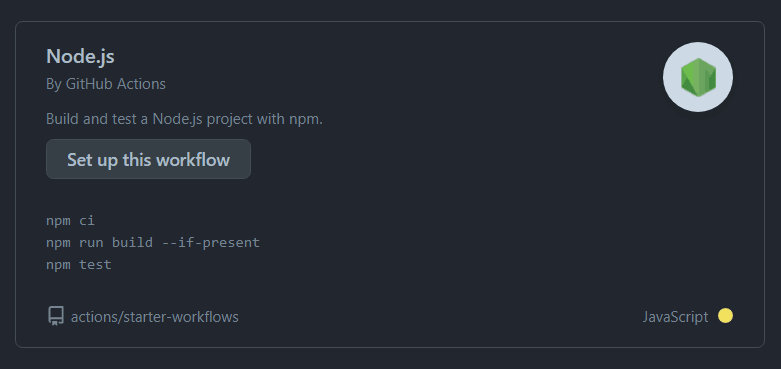
- 我们可以直接手动建立此文件,或者通过源代码仓库
点击 Actions => 选择 Setup Node创建,但最终同样都需 push 到远端源代码仓库中。
参数介绍
建议阅读完前面给出的官方文档再来进行此处的了解 ^_^
- 建立文件后,我们修改其配置如下。
代码语言:javascript
AI代码解释
复制
1 | name: DoubleAm's Blog CI/CD # 脚本 workflow 名称 |
验证结果
Hexo 与 Github Actions 均配置完成后,我们将这两个文件变动都推送至源代码仓库中。
推送内容
完成以上操作后,我们每修改并 push 一次监测的文件,就可以触发脚本运行。
查看 Github Actions 运行日志与结果
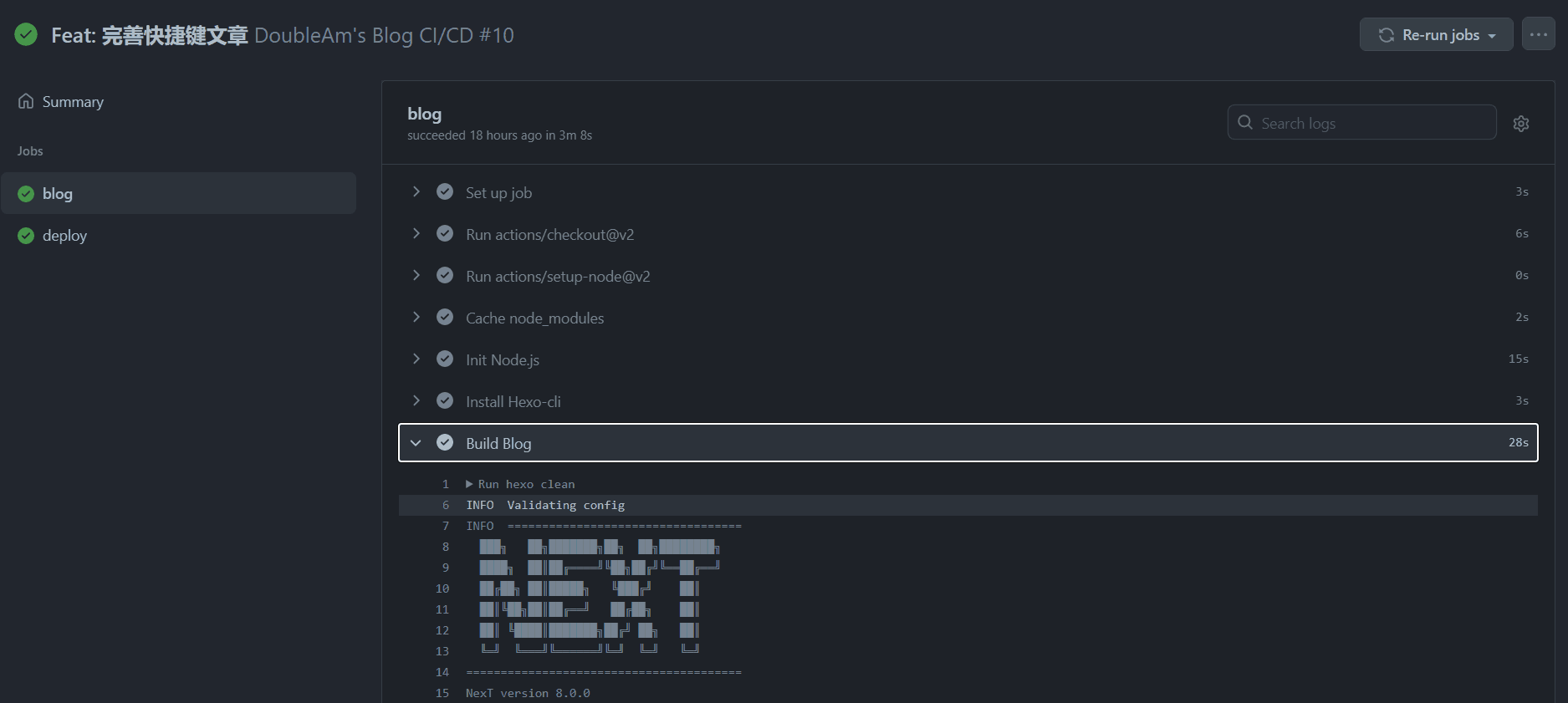
触发后我们可以查看运行日志与结果,如下图所示。
基础日志

详细日志
添加 WebHooks 通知
脚本运行完成一般都有邮件通知,但如果我们需要在 push 后添加其他通知,例如钉钉机器人、QQ等,我们可以添加 WebHooks 来进行通知。
- 可以直接在仓库添加 WebHooks,选择触发条件后,输入接口地址【POST】与 Secret (可选),Github 会在我们完成触发条件时,携带此次操作的信息数据包请求一次这个 POST 接口,至于后面的处理就可以自定义啦。