7z制作自解压安装包
一、核心概念
7z和WinRAR等压缩工具支持制作自解压文件,这类文件无需目标机器安装解压工具,通过运行压缩包自身即可解压其中的文件。本文将详细介绍如何利用7z的自解压功能制作应用程序安装包。
应用程序安装的复杂度差异很大:简单的安装只需将几个文件打包压缩,解压到目标机器即可;复杂的安装(如Visual Studio、Office)则需要对Windows系统进行大量修改,包括安装补丁、辅助工具、程序组件,并支持卸载和修复功能。
7z自解压功能能够轻松应对简单安装场景,结合MSI安装包也能处理复杂的安装需求。
二、UI界面制作自解压文件
通过7z图形界面可以轻松制作自解压文件,操作步骤如下:
- 打开7-Zip文件管理器
- 选择要压缩的文件或文件夹
- 点击”添加”按钮
- 在压缩设置对话框中,勾选”创建自释放程序”选项
- 点击”确定”生成自解压文件
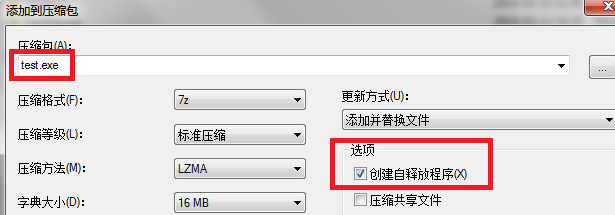
选择”创建自释放程序”后,文件后缀名会自动变为.exe。运行生成的test.exe文件,系统会提示选择解压缩目录。
三、命令行制作自解压文件
通过命令行方式生成自解压文件:
1 | 7z.exe a test.exe -sfx testdir |
四、简易安装包制作
简易安装包指在运行安装程序时,将安装包中的可执行文件解压到指定目录,然后运行已解压的应用程序。
4.1 准备材料
- 应用程序文件:创建简单的演示程序
TestApp.exe及其配置文件TestApp.exe.config - 7z自解压模块:下载
7zs.sfx文件- 7-Zip 9.20版本:
7zs.sfx文件位于7-Zip extra包中 - 后续版本:
7zs2.sfx文件位于LZMA包中
- 7-Zip 9.20版本:
4.2 制作步骤
步骤1:打包应用程序文件
1 | 7z a demo.7z TestApp.exe TestApp.exe.config |
步骤2:创建配置文件
创建config.txt文件,内容如下:
1 | ;!@Install@!UTF-8! |
步骤3:生成自解压程序
1 | copy /b 7zS.sfx + config.txt + demo.7z demoapp.exe |
运行demoapp.exe,TestApp.exe将直接启动。
4.3 优势
当程序包含多个文件时,使用这种方式用户无需执行复杂的安装过程,也看不到杂乱的文件,使用体验更佳。
五、复杂安装包制作(结合MSI)
7z自身无法完成复杂安装包制作,但可以结合MSI安装包实现。MSI是Windows平台默认的安装程序格式,能够处理各种复杂的安装需求。
5.1 为什么需要结合7z和MSI?
虽然直接运行MSI安装包可以完成安装任务,但存在以下问题:
- 运行体验不佳:MSI安装界面不够友好
- 日志保存不便:需要命令行运行
msiexec.exe /i xxx.msi /log abc.log - 管理员权限问题:无法直接以管理员身份启动MSI
- 用户友好性差:MSI对普通用户来说不够直观
7z自解压包装可以解决这些问题。
5.2 制作步骤
步骤1:准备材料
- 应用程序的MSI安装包(如
myapp.msi) 7zs.sfx文件
步骤2:打包MSI文件
1 | 7z a testmsi.7z myapp.msi |
步骤3:创建配置文件
创建config.txt文件,内容如下:
1 | ;!@Install@!UTF-8! |
步骤4:生成自解压程序
1 | copy /b 7zS.sfx + config.txt + testmsi.7z demoapp2.exe |
5.3 运行效果
运行demoapp2.exe:
- 首先显示确认对话框询问是否安装
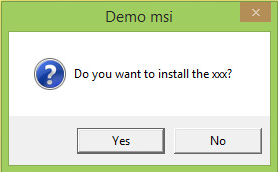
- 点击”Yes”继续
- 进入MSI安装流程
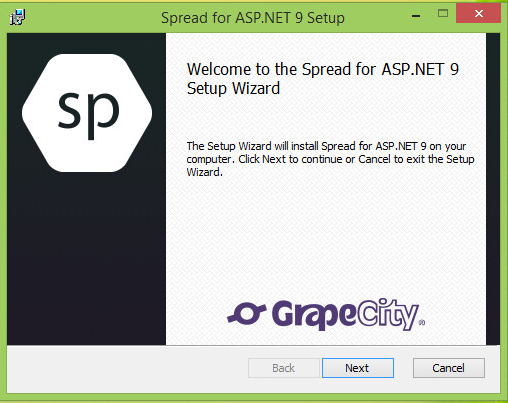
5.4 高级配置:传递安装参数
通过配置文件可以方便地传递安装参数:
1 | ;!@Install@!UTF-8! |
这样配置后,安装日志将自动保存到C:\abc.log。
5.5 优势总结
- 管理员权限:包装成EXE后可以方便地以管理员权限运行
- 参数传递:通过配置文件自动传递安装参数,无需用户手动输入
- 用户友好:EXE格式对普通用户更友好、更常见
- 日志管理:可以自动保存安装日志
六、自定义图标和界面
默认的7z自解压程序界面较为简单:
可以使用ResourceHacker工具自定义图标,使安装包看起来更专业:
- 下载并安装ResourceHacker
- 打开生成的EXE文件
- 替换图标资源
- 保存修改
自定义图标后的界面:
七、配置文件参数详解
7.1 基本参数
| 参数 | 说明 | 示例 |
|---|---|---|
| Title | 安装窗口标题 | Title="我的应用程序" |
| BeginPrompt | 开始安装前的提示信息 | BeginPrompt="确定要安装吗?" |
| ExecuteFile | 要执行的文件 | ExecuteFile="setup.exe" |
| ExecuteParameters | 执行参数 | ExecuteParameters="/silent" |
7.2 高级参数
| 参数 | 说明 |
|---|---|
| InstallPath | 默认安装路径 |
| RunProgram | 安装后运行的程序 |
| Shortcut | 创建快捷方式 |
| Delete | 安装后删除的文件 |
八、常见问题与解决方案
8.1 7zs.sfx文件找不到
问题:制作自解压包时提示找不到7zs.sfx文件
解决方案:
- 从7-Zip官网下载LZMA SDK
- 解压后找到
7zs2.sfx文件(新版本) - 重命名为
7zs.sfx使用
8.2 中文乱码问题
问题:配置文件中使用中文出现乱码
解决方案:
- 确保配置文件使用UTF-8编码
- 在文件开头添加UTF-8声明:
;!@Install@!UTF-8! - 使用支持UTF-8的文本编辑器(如Notepad++)
8.3 权限不足问题
问题:安装需要管理员权限的程序失败
解决方案:
- 右键以管理员身份运行
- 或创建manifest文件要求提升权限
九、最佳实践建议
9.1 文件组织
1 | 安装包根目录/ |
9.2 版本管理
- 为每个版本创建独立的目录
- 在配置文件中包含版本信息
- 使用时间戳或版本号命名安装包
9.3 测试流程
- 在虚拟机中测试安装
- 测试不同Windows版本兼容性
- 验证卸载功能
- 检查文件权限设置
十、总结
使用7z创建安装包具有以下优势:
- 灵活性强:既能实现简单小巧的安装场景,又能解决复杂安装过程中的问题
- 体积小巧:生成的安装包体积较小
- 配置灵活:通过配置文件可以控制安装过程的各个方面
- 兼容性好:支持各种Windows版本
- 成本低廉:完全免费,无需购买昂贵的安装包制作工具
无论是简单的文件分发还是复杂的应用程序安装,7z自解压功能都能提供有效的解决方案。通过合理的配置和优化,可以制作出专业、易用的安装程序。
相关工具下载:
参考文档: