Chemmy's Blog

chengming0916@outlook.com

本文档介绍如何在麒麟V10系统中挂载ISO镜像文件,并配置本地YUM源。

1. 挂载ISO文件

假设ISO文件存放在 /opt/iso/ 目录,目标挂载路径为 /mnt/media/iso

1.1 临时挂载

1
mount -t iso9660 /opt/iso/Kylin-Server-V10-SP3-2403-Release-20240426-x86_64.iso /mnt/media/iso

1.2 永久挂载

编辑 /etc/fstab 文件,在末尾添加以下行:

1
/opt/iso/Kylin-Server-V10-SP3-2403-Release-20240426-x86_64.iso    /mnt/media/iso    iso9660    loop,ro,auto    0 0

2. 配置YUM源

/etc/yum.repos.d/ 目录下创建新的源配置文件 Kylin_Local.repo

1
2
3
4
5
6
[Kylin-Local]
name=Kylin V10 Local Repository
baseurl=file:///mnt/media/iso
enabled=1
gpgcheck=1
gpgkey=file:///mnt/media/iso/RPM-GPG-KEY-Kylin

配置项说明

  • baseurl: 指定本地ISO的挂载路径。
  • enabled: 设为 1 以启用此仓库。
  • gpgcheck: 设为 1 以启用GPG签名验证,确保软件包安全。
  • gpgkey: 指定用于验证的GPG公钥文件位置。

3. 测试源配置

配置完成后,执行以下命令测试源是否正常工作:

1
2
3
4
5
6
7
8
9
# 清理旧的YUM缓存并生成新缓存
dnf clean all
dnf makecache

# 列出已启用的仓库,检查本地源是否在列
dnf repolist

# 尝试搜索一个软件包,测试源功能
dnf search openssh-server

4. 扩展:搭建局域网共享源

若需在多台机器上使用,可在局域网内搭建一个共享源服务器。

4.1 在源服务器上操作

1
2
3
4
5
6
7
8
9
10
# 1. 安装Nginx Web服务器
dnf install -y nginx
systemctl enable --now nginx

# 2. 将ISO挂载到Nginx的Web目录
mount -t iso9660 -o loop /opt/iso/Kylin-Server-V10-SP3-2403-Release-20240426-x86_64.iso /usr/share/nginx/html/kylin-local/

# 3. 配置防火墙,允许HTTP访问
firewall-cmd --permanent --add-service=http
firewall-cmd --reload

4.2 在客户端机器上配置

将客户端YUM源配置文件中的 baseurl 修改为:

1
baseurl=http://<源服务器IP地址>/kylin-local

5. 常见问题与解决方案

问题1:挂载点不存在或权限不足

1
2
3
# 创建挂载目录并设置权限
mkdir -p /mnt/media/iso
chmod 755 /mnt/media/iso

问题2:GPG密钥验证失败

  • 临时解决方案(不推荐用于生产环境)
    Kylin_Local.repo 文件中将 gpgcheck=1 改为 gpgcheck=0
  • 正确解决方案
    检查GPG密钥文件路径和名称是否正确。
    1
    ls -l /mnt/media/iso/RPM-GPG-KEY-Kylin

问题3:软件包依赖缺失

1
2
3
4
# 查看详细的安装错误信息
dnf --verbose install <软件包名>

# 如果确认本地源缺少某些依赖,可以考虑配置多个YUM源(如结合官方网络源)

麒麟V10配置EPEL源指南

概述

在麒麟V10系统上配置EPEL(Extra Packages for Enterprise Linux)源,可以方便安装大量额外的开源软件包。由于麒麟V10基于CentOS系(内核版本介于CentOS 8与9之间),大部分 EPEL 8 的软件包都能直接使用。

方法一:直接安装官方EPEL RPM包

操作步骤

1. 下载并安装EPEL源RPM包

1
2
wget https://dl.fedoraproject.org/pub/epel/epel-release-latest-8.noarch.rpm
rpm -ivh epel-release-latest-8.noarch.rpm --nodeps --force

2. 清理缓存并生成新缓存

1
2
yum clean all
yum makecache

3. 测试安装软件

1
yum install htop -y

方法二:使用国内镜像(推荐)

操作步骤

1. 创建EPEL仓库配置文件

1
2
3
4
5
6
7
8
9
10
11
12
13
14
15
16
17
18
19
20
cat > /etc/yum.repos.d/epel.repo <<EOF
[epel]
name=Extra Packages for Enterprise Linux 8 - \$basearch
baseurl=https://mirrors.tuna.tsinghua.edu.cn/epel/8/Everything/\$basearch/
enabled=1
gpgcheck=0
countme=1

[epel-debuginfo]
name=Extra Packages for Enterprise Linux 8 - \$basearch - Debug
baseurl=https://mirrors.tuna.tsinghua.edu.cn/epel/8/Everything/\$basearch/debug/
enabled=0
gpgcheck=0

[epel-source]
name=Extra Packages for Enterprise Linux 8 - \$basearch - Source
baseurl=https://mirrors.tuna.tsinghua.edu.cn/epel/8/Everything/source/tree/
enabled=0
gpgcheck=0
EOF

2. 更新缓存并测试

1
2
yum makecache
yum install vnstat -y

验证方式

执行 yum repolist 确认 epel 仓库已启用,并能正常安装来自EPEL的软件包。

配置建议

  1. 版本选择:麒麟V10建议使用 EPEL 8
  2. 架构适配:对于ARM架构,$basearch 会自动匹配 aarch64,无需手动修改
  3. 网络优化:若需长期稳定运行,建议优先选择国内镜像以减少网络延迟

1. Chrony简介

Chrony是一个开源自由的网络时间协议(NTP)客户端和服务器软件。它能让计算机保持系统时钟与时钟服务器(NTP)同步,确保计算机保持精确的时间。Chrony也可以作为服务端软件为其他计算机提供时间同步服务。

Chrony由两个程序组成:

  • chronyd:后台运行的守护进程,用于调整内核中运行的系统时钟和时钟服务器同步
  • chronyc:用户界面程序,用于监控性能并进行多样化的配置

2. 时间同步相关概念

2.1 硬件时间

硬件时间,也被称为实时时钟(RTC),是指计算机主板上的一个独立于操作系统的设备,它在电源关闭甚至断电情况下也能保持运行。

相关命令:

1
2
3
4
5
6
7
8
# 查询硬件时间
hwclock --show

# 将系统时间设置为硬件时间
hwclock --systohc

# 将硬件时间设置为系统时间
hwclock --hctosys

2.2 时间标准

  • UTC:协调世界时,基于原子时钟的时间标准
  • Local time:本地时间,系统时间经过时区转换后的时间

2.3 时间同步目的

  1. 对外同步:保证本地时间和国际通用时间保持同步(通过NTP)
  2. 对内同步:保证系统时间和硬件时间同步(通过rtcsync)

3. 安装与配置

3.1 服务端配置

安装Chrony:

1
2
3
yum -y install chrony
systemctl enable chronyd
systemctl start chronyd

修改配置文件 /etc/chrony.conf

1
2
3
4
5
6
7
8
9
10
11
12
13
14
# 记录时间补偿调整
driftfile /var/lib/chrony/drift

# 允许系统时钟在前三次更新中步进
makestep 1.0 3

# 启用RTC内核同步
rtcsync

# 允许所有客户端连接
allow all

# 本地时间作为标准时间授时
local stratum 10

配置说明:

  • local指令允许将本地时间作为标准时间授时给其他客户端
  • stratum 10表示距离真实时间源较远,防止机器本身的时间与真实时间混淆

3.2 客户端配置

修改配置文件 /etc/chrony.conf

1
server 10.0.0.1 iburst

重启服务:

1
systemctl restart chronyd

4. 常用命令与监控

4.1 查看同步状态

1
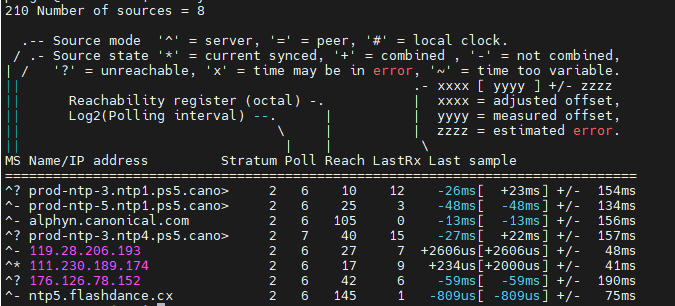
chronyc sources -v

状态标识说明:

标识 说明
* chronyd当前同步到的源
+ 可接受的信号源
- 被合并算法排除的可接受源
? 已失去连接性或数据包未通过测试
x 被认为是虚假行情的时钟
~ 时间似乎具有太多可变性的来源

4.2 时间同步状态检查

1
chronyc tracking

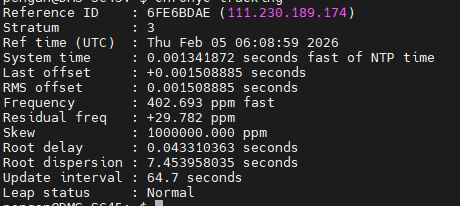
关键参数说明:

  • Reference ID:正在同步的NTP服务器地址
  • Stratum:系统在NTP层次中的级别
  • System time:系统时间相对于NTP服务器时间的差异
  • Last offset:上一次时间同步时的偏移量
  • Frequency:本地系统时钟的速度(ppm)

4.3 系统时间管理

1
2
3
4
5
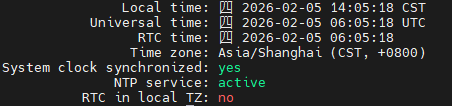
# 查看时间状态
timedatectl

# 设置NTP服务状态(慎用)
timedatectl set-ntp yes/no

5. 常见问题与解决方案

5.1 迁移VM后时间差异较大

问题:需要快速同步时间

解决方案:

1
2
3
4
5
# 逐步校正(较慢)
chronyc makestep 0.1 3

# 立即同步时钟
chronyc -m 'burst 3/3' 'makestep 0.1 3'

5.2 外网时间源不可用

问题:启用本地模式后,客户端无法同步时间

解决方案local模式只能有一个服务器配置该参数

5.3 Chronyd服务正常但未同步

问题:NetworkManager调度程序脚本BUG(3.2-2版本)

解决方案:

  • 临时:重启chronyd服务
  • 永久:升级到3.4以上版本

6. 常用时钟源推荐

6.1 公共NTP服务器

  • pool.ntp.orgcn.pool.ntp.org0-3.cn.pool.ntp.org
  • 阿里云ntp.aliyun.comntp1-7.aliyun.com
  • 大学NTP服务
    • s1a.time.edu.cn(北京邮电大学)
    • s1b.time.edu.cn(清华大学)
    • s1c.time.edu.cn(北京大学)
  • 国家授时中心210.72.145.44

6.2 配置示例

1
2
3
4
# 使用阿里云NTP服务器
server ntp.aliyun.com iburst
server ntp1.aliyun.com iburst
server ntp2.aliyun.com iburst

在使用Docker过程中,镜像拉取超时、构建镜像时依赖下载失败是开发者常遇到的问题,其核心原因在于网络环境限制。为Docker配置代理是解决该问题最直接、高效的方案。本文将详细介绍三种常用的Docker代理配置方式,分别适配守护进程(Systemd、daemon.json)和客户端(config.json)场景,配套完整操作步骤、验证方法及关键注意事项,助力开发者快速完成配置、规避常见坑。

一、配置前提说明

在启动配置前,请确认以下两个核心前提,避免因前提缺失导致配置失败:

  1. 已完成Docker安装(未安装用户可参考Docker官方文档,根据自身操作系统执行对应安装命令,确保安装版本与系统兼容);

  2. 已拥有可用的代理服务(如Clash、V2Ray等),并准确获取代理地址及端口(常规格式为http://127.0.0.1:端口号,常见端口包括7890、1080等,需与本地代理工具监听端口一致)。

本文涵盖三种配置场景,开发者可根据自身需求灵活选择:守护进程代理(Systemd、daemon.json,优先推荐,核心解决镜像拉取超时)、客户端代理(config.json,补充配置,解决容器内网络访问需求)。

二、方式一:守护进程代理(Systemd,推荐)

该方式直接作用于Docker守护进程(dockerd),是Docker官方推荐的生产级配置方案,稳定性强,核心解决docker pull镜像拉取超时问题,配置后所有Docker服务相关的网络请求均会通过代理转发(适配基于Systemd管理服务的操作系统,如CentOS、Ubuntu等主流Linux发行版)。

步骤1:创建Systemd配置目录

在基于Systemd的系统中,Docker服务通过Systemd管理,需先创建专属配置目录(用于存放代理配置文件),若目录已存在,可直接跳过此步骤:

1
sudo mkdir -p /etc/systemd/system/docker.service.d

步骤2:新建代理配置文件

在上述创建的目录中,新建http-proxy.conf配置文件,用于定义Docker守护进程的代理环境变量:

1
sudo nano /etc/systemd/system/docker.service.d/http-proxy.conf

步骤3:写入代理配置信息

打开配置文件后,输入以下内容,将<proxy-addr>替换为实际代理地址(示例:http://127.0.0.1:7890),保存并退出(nano编辑器操作:Ctrl+O保存,Ctrl+X退出):

1
2
3
4
[Service]
Environment="HTTP_PROXY=http://<proxy-addr>"
Environment="HTTPS_PROXY=http://<proxy-addr>"
Environment="NO_PROXY=localhost,127.0.0.1,::1"

关键说明:

  • HTTP_PROXY/HTTPS_PROXY:分别指定HTTP、HTTPS协议请求的代理地址,确保所有Docker网络请求均走代理;

  • NO_PROXY:指定无需走代理的地址,必须包含本地回环地址(localhost、127.0.0.1、::1),避免本地通讯走代理导致性能损耗,可根据实际需求添加内网地址。

步骤4:重载配置并重启Docker服务

配置文件修改后,需重载Systemd配置,重启Docker服务,确保代理配置生效:

1
2
sudo systemctl daemon-reload
sudo systemctl restart docker

步骤5:验证代理是否生效

通过以下命令查看Docker服务的环境变量,若输出中包含配置的代理信息,即说明守护进程代理配置成功:

1
sudo systemctl show --property=Environment docker

预期输出示例:Environment=HTTP_PROXY=http://127.0.0.1:7890 HTTPS_PROXY=http://127.0.0.1:7890 NO_PROXY=localhost,127.0.0.1,::1

三、方式二:守护进程代理(daemon.json,通用)

除Systemd方式外,通过Docker守护进程配置文件daemon.json配置代理,是更通用的方案,适配所有支持Docker的操作系统(Linux、Windows、Mac),配置逻辑简洁,直接通过JSON格式定义代理参数,同样作用于dockerd守护进程,可有效解决镜像拉取超时问题,适合跨系统使用场景。

步骤1:定位并编辑daemon.json文件

Docker守护进程配置文件daemon.json的默认路径因操作系统而异,开发者可根据自身系统查找,若文件不存在,直接创建即可:

  • Linux系统:/etc/docker/daemon.json

  • Windows系统(Docker Desktop):通过界面进入「设置」→「Docker Engine」,直接编辑JSON内容

  • Mac系统(Docker Desktop):通过界面进入「设置」→「Docker Engine」,直接编辑JSON内容

Linux系统编辑命令(若文件不存在,执行命令后会自动创建):

1
sudo nano /etc/docker/daemon.json

步骤2:写入代理配置信息

daemon.json文件中输入以下JSON格式内容,将<proxy-addr>替换为实际代理地址(示例:http://127.0.0.1:7890),注意严格遵循JSON格式规范(逗号分隔、无多余空格),保存并退出:

1
2
3
4
5
6
7
{
"proxies": {
"http-proxy": "http://<proxy-addr>",
"https-proxy": "http://<proxy-addr>",
"no-proxy": "localhost,127.0.0.1,::1"
}
}

关键说明:

  • 与Systemd方式区分:daemon.json中代理参数均为小写(http-proxy、https-proxy、no-proxy),切勿与Systemd方式的大写参数混淆,否则会导致配置失效;

  • daemon.json中已存在其他配置(如镜像源),无需新建文件,只需在原有JSON对象中添加proxies节点即可,示例如下:

1
2
3
4
5
6
7
8
{
"registry-mirrors": ["https://docker.mirrors.aliyun.com"],
"proxies": {
"http-proxy": "http://127.0.0.1:7890",
"https-proxy": "http://127.0.0.1:7890",
"no-proxy": "localhost,127.0.0.1,::1"
}
}

步骤3:重启Docker服务,使配置生效

配置完成后,需重启Docker服务,不同操作系统的重启方式如下,按需选择:

  • Linux系统(Systemd):sudo systemctl restart docker

  • Windows/Mac系统(Docker Desktop):直接在界面点击「重启」按钮,或关闭Docker后重新启动即可。

步骤4:验证代理是否生效

提供两种验证方式,开发者可任选其一,操作简单高效:

  1. 拉取测试镜像:执行docker pull hello-world,若能成功拉取镜像,说明代理配置生效;

  2. 查看守护进程配置:Linux系统执行sudo docker info,在输出结果中找到「HTTP Proxy」「HTTPS Proxy」字段,若显示配置的代理地址,即配置成功。

四、方式三:客户端代理(config.json,可选)

该方式作用于Docker CLI(客户端),适配所有Docker支持的操作系统,核心影响docker build镜像构建、容器内网络访问等场景,与守护进程代理形成互补。若仅需解决镜像拉取问题,配置方式一或方式二即可;若需容器内访问外部网络(如构建时下载依赖包),需补充配置此方式。

步骤1:创建/编辑客户端配置文件

Docker客户端配置文件位于用户目录下的.docker文件夹中,若文件夹或配置文件不存在,执行命令后会自动创建,不同操作系统路径如下:

  • Windows系统:C:\Users\用户名\.docker\config.json

  • Linux/Mac系统:~/.docker/config.json

Linux/Mac系统编辑命令:

1
2
mkdir -p ~/.docker
nano ~/.docker/config.json

步骤2:添加客户端代理配置

config.json文件中输入以下JSON格式内容,将<proxy-addr>替换为实际代理地址,保存并退出:

1
2
3
4
5
6
7
8
9
{
"proxies": {
"default": {
"httpProxy": "http://<proxy-addr>",
"httpsProxy": "http://<proxy-addr>",
"noProxy": "localhost,127.0.0.1,::1"
}
}
}

关键说明:该配置仅对当前用户生效,若需对所有用户生效,可将配置文件复制到系统级Docker配置目录(Linux系统为/etc/docker/config.json,Windows系统可参考官方文档配置系统级路径)。

五、全局测试:验证代理是否正常工作

无论采用哪种配置方式,均可通过拉取官方测试镜像hello-world验证代理有效性,操作简单且直观:

1
docker pull hello-world

若镜像拉取成功,会提示“Hello from Docker!”相关信息;若仍出现超时,需优先检查代理地址是否正确、本地代理服务是否正常运行。

六、关键注意事项与常见问题

1. 代理地址填写规范

代理地址需与本地代理工具的监听设置完全一致,避免因地址或端口错误导致配置失效。示例:Clash默认HTTP代理地址为http://127.0.0.1:7890,V2Ray默认地址通常为http://127.0.0.1:10809,配置前需确认代理工具的监听参数。

2. NO_PROXY列表不可遗漏

本地回环地址(localhost、127.0.0.1、::1)必须加入NO_PROXY列表,否则会导致Docker容器无法访问本地服务,或本地服务与Docker容器通讯异常,影响使用体验。

3. 配置不生效的排查方法

  • 检查代理服务状态:通过访问代理地址(如curl http://127.0.0.1:7890)测试,确认代理服务正常运行;

  • 核对配置路径:基于Systemd的系统,守护进程配置路径为/etc/systemd/system/docker.service.d/http-proxy.conf;daemon.json路径为/etc/docker/daemon.json,确保路径和文件名无误;

  • 重启服务重试:配置修改后需重启Docker服务,若仍不生效,可通过对应系统的日志查看命令(如Linux系统sudo journalctl -u docker)排查错误原因;

  • 检查JSON格式:daemon.json配置不生效时,需重点检查JSON格式(可通过在线JSON校验工具验证),避免逗号遗漏、引号不匹配等语法错误。

4. 代理关闭后的清理

若后续无需使用代理,可按以下步骤清理配置(适配基于Systemd的Linux系统,其他系统可参考对应路径调整):

  1. 删除Systemd守护进程代理配置:sudo rm /etc/systemd/system/docker.service.d/http-proxy.conf

  2. 删除daemon.json守护进程代理配置:编辑/etc/docker/daemon.json,删除proxies节点(若文件中无其他配置,可直接删除该文件);

  3. 删除客户端代理配置:rm ~/.docker/config.json

  4. 重载并重启Docker服务:sudo systemctl daemon-reload && sudo systemctl restart docker

七、总结

Docker代理配置的核心原则是“守护进程代理为主,客户端代理为辅”:优先选择守护进程代理(Systemd方式适配Linux Systemd系统,稳定性强;daemon.json方式适配所有系统,通用性更高),可高效解决镜像拉取超时问题;若需容器内访问外部网络,补充配置客户端代理(config.json)即可。本文提供的三种配置方式均经过实际场景验证,步骤清晰、重点突出,适配Docker支持的各类操作系统,开发者可根据自身网络环境和实际需求,灵活选择合适的配置方式,快速解决Docker网络访问难题。

在 Windows 开发环境中,WSL 2(Windows Subsystem for Linux 2)与 Docker Desktop 的组合已成为开发者的主流选择——既可以享受 Linux 终端的便捷性,又能依托宿主机 Docker 服务实现容器化开发。但在实际使用中,当需要访问私有镜像仓库或启用宿主机 Docker TLS 验证时,常出现 tls: failed to verify certificate: x509: certificate signed by unknown authority 证书信任错误。本文将详细讲解如何在 WSL 2 中配置私有证书,让 WSL 客户端顺利信任宿主机 Docker 服务端或私有镜像仓库,彻底解决证书验证问题。

一、前置条件:确保 WSL 2 与宿主机 Docker 正常连通

在配置私有证书前,需先确认 WSL 2 能正常调用宿主机 Docker 服务,这是后续证书配置的基础,步骤如下:

  1. 验证 WSL 版本:在 Windows 终端执行 wsl -l -v,确保目标 Linux 发行版(如 Ubuntu)的 VERSION 为 2;若为 1,需执行 wsl --set-version <发行版名称> 2 升级。

  2. 启用 Docker Desktop WSL 集成:打开宿主机 Docker Desktop,进入 Settings → General,勾选 Use the WSL 2 based engine;再进入 Settings → Resources → WSL Integration,启用目标 WSL 发行版的集成功能,点击 Apply & Restart 重启 Docker。

  3. WSL 端安装 Docker 客户端:进入 WSL 终端,执行 sudo apt update && sudo apt install docker.io -y,无需单独启动 Docker 守护进程(daemon),因为 WSL 会复用宿主机 Docker 服务。

  4. 测试连通性:在 WSL 终端执行 docker -H tcp://localhost:2375 ps,若能正常返回宿主机 Docker 容器列表,说明 WSL 与宿主机 Docker 已连通;若提示连接失败,需检查 Docker Desktop 集成配置或 Windows 防火墙是否放行 2375 端口。

注意:WSL 2 访问宿主机文件系统时,推荐使用路径 /run/desktop/mnt/host/c/(替代传统 /mnt/c/),可避免路径访问权限或同步问题,这也是后续证书拷贝的关键路径格式。

二、核心场景:WSL 配置私有证书的两种常用场景

WSL 中调用宿主机 Docker 时,证书信任需求主要分为两种场景:一是信任宿主机 Docker 服务端的 TLS 证书(双向认证场景),二是信任私有镜像仓库(如 Harbor、GitLab Registry)的私有 CA 证书。以下分别给出详细配置步骤,覆盖大多数开发场景。

场景一:WSL 信任宿主机 Docker 服务端证书(mTLS 双向认证)

若宿主机 Docker 启用了 TLS 验证(即通过 --tlsverify 参数启动),WSL 客户端需配置对应的 CA 证书、客户端证书及密钥,才能通过双向认证(mTLS)与宿主机 Docker 服务端通信。

步骤 1:获取宿主机 Docker TLS 证书

宿主机 Docker 的 TLS 证书默认存储在 C:\Users\<你的 Windows 用户名>\.docker\ 目录下,核心文件包括:

  • ca.pem:根 CA 证书(用于验证服务端证书合法性);

  • cert.pemkey.pem:宿主机 Docker 服务端证书及密钥;

  • client-cert.pemclient-key.pem:客户端证书及密钥(双向认证必需)。

若该目录下无相关证书,需先在宿主机配置 Docker TLS 验证,生成对应证书文件(可参考 Docker 官方文档或联系运维人员获取)。

步骤 2:在 WSL 中创建证书目录

WSL 中 Docker 客户端会从 ~/.docker/certs.d/<宿主机 Docker 地址>:<端口>/ 目录读取证书,需先创建该目录,格式如下:

1
2
# 示例:宿主机 Docker 地址为 192.168.1.100,TLS 端口为 2376(默认 TLS 端口)
mkdir -p ~/.docker/certs.d/192.168.1.100:2376

说明:宿主机 Docker 启用 TLS 后,默认端口为 2376,而非非 TLS 模式的 2375,需确认端口对应正确。

步骤 3:拷贝宿主机证书到 WSL 目录

通过 WSL 访问宿主机证书目录,将所需证书拷贝到上述创建的 WSL 证书目录中,命令如下:

1
2
3
4
5
6
# 拷贝根 CA 证书(必选)
cp /run/desktop/mnt/host/c/Users/<Windows用户名>/.docker/ca.pem ~/.docker/certs.d/192.168.1.100:2376/ca.crt

# 拷贝客户端证书与密钥(双向认证必选)
cp /run/desktop/mnt/host/c/Users/<Windows用户名>/.docker/client-cert.pem ~/.docker/certs.d/192.168.1.100:2376/client.crt
cp /run/desktop/mnt/host/c/Users/<Windows用户名>/.docker/client-key.pem ~/.docker/certs.d/192.168.1.100:2376/client.key

注意:将命令中的 <Windows用户名> 和宿主机 Docker 地址、端口替换为实际信息,若路径错误会导致证书无法被识别。

步骤 4:配置 WSL 环境变量(永久生效)

需在 WSL 中配置环境变量,指定宿主机 Docker 地址、启用 TLS 验证,并指向证书目录,确保每次启动 WSL 终端都能生效。

  1. 编辑环境变量配置文件(根据所使用的 Shell 选择,如 bash 对应 ~/.bashrc,zsh 对应 ~/.zshrc):
    vim ~/.bashrc

  2. 在文件末尾添加以下配置:
    `# 指向宿主机 Docker 服务地址(TLS 端口 2376)

export DOCKER_HOST=tcp://192.168.1.100:2376

启用 TLS 验证

export DOCKER_TLS_VERIFY=1

指向 WSL 本地证书目录

export DOCKER_CERT_PATH=~/.docker/certs.d/192.168.1.100:2376`

  1. 使配置生效:
    source ~/.bashrc

步骤 5:验证配置

在 WSL 终端执行 docker ps,若能正常返回宿主机 Docker 容器列表,无证书验证错误,说明配置成功;若仍报错,需检查证书路径、环境变量或宿主机 Docker TLS 配置是否正确。

场景二:WSL 信任私有镜像仓库证书

若仅需在 WSL 中通过宿主机 Docker 访问私有镜像仓库(如公司内网 Harbor、自建 GitLab Registry),无需配置宿主机 Docker TLS 验证,只需让 WSL Docker 客户端信任私有仓库的 CA 证书即可,该场景更常见于日常开发。

步骤 1:获取私有仓库 CA 证书

私有仓库的 CA 证书(通常为 ca.crtca.pem)可从宿主机获取——宿主机 Docker 若已配置信任该私有仓库,证书通常存储在 C:\Users\<Windows用户名>\.docker\certs.d\<仓库域名>:<端口>/ 目录下;若未配置,需联系运维人员获取私有仓库的 CA 证书。

步骤 2:在 WSL 中创建仓库证书目录

与场景一类似,WSL Docker 客户端会根据私有仓库的域名和端口查找证书,需创建对应目录:

1
2
# 示例:私有仓库地址为 registry.example.com,端口为 443(默认 HTTPS 端口)
mkdir -p ~/.docker/certs.d/registry.example.com:443

步骤 3:拷贝 CA 证书到 WSL 目录

将宿主机的私有仓库 CA 证书拷贝到 WSL 对应的证书目录中,命令如下:

1
cp /run/desktop/mnt/host/c/Users/<Windows用户名>/.docker/certs.d/registry.example.com:443/ca.crt ~/.docker/certs.d/registry.example.com:443/

补充:若私有仓库使用自签名证书,且宿主机未配置,可直接将自签名证书拷贝到上述目录,无需额外配置。

步骤 4:验证配置

在 WSL 终端执行 docker login registry.example.com,输入私有仓库的账号密码,若能成功登录,说明证书配置生效;登录成功后,即可正常拉取、推送私有镜像,不再出现 x509 证书错误。

三、常见问题与快速修复方案

配置过程中,可能会遇到证书识别失败、连接超时等问题,以下是高频问题及解决方案,覆盖大部分异常场景:

问题 1:配置后仍报 x509: certificate signed by unknown authority

核心原因:证书路径错误、证书文件损坏,或 WSL 系统未信任该 CA 证书。

解决方案:

  • 检查证书路径是否正确,确保 ca.crt 位于 ~/.docker/certs.d/<地址:端口>/ 目录下,且文件名正确(必须为 ca.crt);

  • 重启 WSL 终端,或执行 wsl --shutdown 关闭 WSL 后重新进入,刷新证书缓存;

  • 手动更新 WSL 系统证书(可选):
    sudo cp ~/.docker/certs.d/**/ca.crt /usr/local/share/ca-certificates/ sudo update-ca-certificates
    执行后会提示证书更新信息,忽略“ca-certificates.crt does not contain exactly one certificate”警告,不影响生效。

问题 2:WSL 无法访问宿主机证书路径(权限不足或路径错误)

核心原因:使用了错误的宿主机路径,或 WSL 对宿主机文件系统访问权限不足。

解决方案:

  • 优先使用 /run/desktop/mnt/host/c/ 路径访问 Windows C 盘,替代 /mnt/c/,避免 WSL 2 路径挂载异常;

  • 若提示权限不足,执行 sudo chmod 755 ~/.docker/certs.d/,赋予证书目录可读权限;

  • 确认宿主机证书文件未被隐藏,且 Windows 文件夹共享权限已开启。

问题 3:Docker Desktop 证书自动同步后仍无法生效

核心原因:Docker Desktop 会自动将 Windows ~/.docker/certs.d 同步到 WSL 的 /etc/docker/certs.d,但可能存在同步延迟或权限问题。

解决方案:手动拷贝证书到 WSL 的 ~/.docker/certs.d 目录(按本文场景步骤操作),而非依赖自动同步;同步后重启 Docker Desktop 和 WSL,确保证书生效。

问题 4:WSL 执行 docker 命令提示 connection refused

核心原因:宿主机 Docker 未启动、WSL 集成未启用,或环境变量配置错误。

解决方案:

  • 确认宿主机 Docker Desktop 已启动,且 WSL 集成功能已启用;

  • 检查DOCKER_HOST 环境变量,确保地址和端口与宿主机 Docker 一致;

  • 执行 unset DOCKER_HOST 清除错误环境变量,重新配置后生效。

四、总结与最佳实践

WSL 2 调用宿主机 Docker 配置私有证书,核心是让 WSL Docker 客户端能够识别并信任 CA 证书,不同场景对应不同的配置逻辑,可总结如下:

应用场景 核心操作 关键文件/环境变量
信任宿主机 Docker 服务端(mTLS) 配置客户端证书目录 + 环境变量,启用 TLS 验证 DOCKER_HOST、DOCKER_TLS_VERIFY、DOCKER_CERT_PATH;ca.crt、client.crt、client.key
信任私有镜像仓库 将仓库 CA 证书放入对应域名/端口的证书目录 仓库域名专属目录下的 ca.crt

最佳实践建议

  1. 开发环境优先使用“场景二”配置:若无需宿主机 Docker TLS 验证,仅配置私有仓库证书即可,操作更简洁,避免不必要的复杂配置;

  2. 生产环境推荐“场景一”配置:启用 TLS 双向认证,提升宿主机 Docker 服务的安全性,防止未授权访问;

  3. 证书管理:将私有证书统一存储在宿主机固定目录,WSL 按需拷贝,避免重复创建证书,便于后续维护和更新;

  4. 异常排查:遇到证书问题时,优先检查证书路径、文件名和环境变量,再尝试重启 WSL 和 Docker Desktop,大部分问题可快速解决。

通过本文的配置步骤,可彻底解决 WSL 2 调用宿主机 Docker 时的私有证书信任问题,实现 WSL 与宿主机 Docker 的无缝协同,提升容器化开发效率。若遇到特殊场景(如多仓库证书配置、代理环境下的证书问题),可根据实际需求调整证书目录和配置参数。

使用MSYS2替代原生MinGW-w64搭建Qt 4.8.7 ARM32交叉编译环境,优势是MSYS2的包管理更便捷、依赖兼容性更强,且能完美兼容POSIX命令行环境(适配Qt 4.8.7的Unix风格编译脚本)。以下是基于MSYS2的完整实操指南,核心步骤与原生MinGW一致,但环境搭建环节适配MSYS2生态:

一、前置准备:下载清单(替换原生MinGW为MSYS2)

组件名称 用途 下载地址/获取方式
MSYS2 替代原生MinGW,提供编译环境 MSYS2官网(选Windows x86_64安装包)
ARM32交叉编译工具链 编译ARM32架构程序 推荐Linaro 7.5.0(arm-linux-gnueabihf):Linaro官网
Qt 4.8.7源码 Qt核心源码 Qt Archive
7-Zip 解压压缩包 7-Zip官网

说明:MSYS2内置Python 2.7/Perl/CMake,无需单独安装,通过包管理器一键部署即可。

二、步骤1:安装并配置MSYS2

1.1 安装MSYS2

  • 运行MSYS2安装包,默认安装到C:\msys64禁止修改路径含中文/空格);

  • 安装完成后自动打开MSYS2终端,执行更新命令(首次更新需耐心等待):

1
pacman -Syu
若终端提示“关闭后重启”,则关闭终端,重新打开MSYS2 MSYS终端,再次执行:
1
pacman -Su

1.2 安装MSYS2编译依赖(替代原生MinGW/Perl/Python/CMake)

打开MSYS2 MinGW64终端(关键:必须选MinGW64环境,而非MSYS环境),执行以下命令安装依赖:

1
2
3
4
5
6
7
8
9
10
11
12
13
14
15
16
17
18
# 安装MinGW64 GCC(核心编译工具)
pacman -S --needed mingw-w64-x86_64-gcc

# 安装Python 2.7(Qt 4.8.7编译必需)
# pacman -S --needed mingw-w64-x86_64-python2
pacman -U https://repo.msys2.org/mingw/mingw64/mingw-w64-x86_64-python2-2.7.18-8-any.pkg.tar.zst

# 安装Perl(Qt编译脚本依赖)
pacman -S --needed mingw-w64-x86_64-perl

# 安装CMake(辅助编译)
pacman -S --needed mingw-w64-x86_64-cmake

# 安装make工具(mingw32-make)
pacman -S --needed mingw-w64-x86_64-make

# 安装依赖库(如zlib、libpng,Qt编译需)
pacman -S --needed mingw-w64-x86_64-zlib mingw-w64-x86_64-libpng mingw-w64-x86_64-libjpeg-turbo

1.3 验证MSYS2环境

在MinGW64终端执行以下命令,验证依赖安装成功:

1
2
3
4
5
6
7
8
# 验证GCC
gcc -v
# 验证Python 2.7
python2 --version
# 验证Perl
perl -v
# 验证make
mingw32-make -v

三、步骤2:配置ARM32交叉编译工具链(适配MSYS2)

2.1 解压Linaro工具链到MSYS2路径

  • 下载Linaro工具链(如gcc-linaro-7.5.0-2019.12-i686-mingw32_arm-linux-gnueabihf.tar.xz);

  • 用7-Zip解压到MSYS2的目录下(建议路径:C:\msys64\opt\arm-linux-gnueabihf-7.5.0),避免路径含空格/中文。

2.2 配置MSYS2环境变量(永久生效)

  • 打开MSYS2 MinGW64终端,编辑环境变量配置文件:
1
vi ~/.bashrc
  • 在文件末尾添加以下内容(指定交叉工具链路径):
1
2
3
4
# ARM交叉工具链路径
export PATH=/opt/arm-linux-gnueabihf-7.5.0/bin:$PATH
# 别名(可选,简化命令)
alias arm-gcc='arm-linux-gnueabihf-gcc'
  • 生效配置:
1
source ~/.bashrc

2.3 验证交叉工具链

在MinGW64终端执行:

1
arm-linux-gnueabihf-gcc -v

输出Linaro 7.5.0版本信息则成功(若提示“找不到命令”,检查工具链解压路径是否正确)。

四、步骤3:修改Qt 4.8.7源码(与原生MinGW一致,适配MSYS2路径)

4.1 解压Qt源码到MSYS2路径

将Qt 4.8.7源码解压到MSYS2可识别的路径(如C:\msys64\home\你的用户名\qt-4.8.7-arm),MSYS2中路径表示为/home/你的用户名/qt-4.8.7-arm(避免Windows风格路径导致编译报错)。

4.2 修改交叉编译配置文件

复制并修改mkspecs配置文件(与原生MinGW步骤一致,仅路径适配MSYS2):

  1. 进入Qt源码目录:
1
cd /home/你的用户名/qt-4.8.7-arm
  1. 复制并修改配置文件:
1
2
3
4
# 复制ARM配置模板
cp -r mkspecs/qws/linux-arm-gnueabi-g++ mkspecs/qws/linux-arm-gnueabihf-g++
# 编辑qmake.conf
vi mkspecs/qws/linux-arm-gnueabihf-g++/qmake.conf
  1. 替换qmake.conf内容(与原生MinGW的配置一致,工具链前缀不变):
1
2
3
4
5
6
7
8
9
10
11
12
13
14
15
16
17
18
19
20
21
22
23
24
25
26
27
28
29
30
31
32
33
MAKEFILE_GENERATOR      = UNIX
TEMPLATE = app
CONFIG += qt warn_on release incremental link_prl gdb_dwarf_index
QT += core gui
QMAKE_INCREMENTAL_STYLE = sublib

# 交叉编译工具链前缀(匹配Linaro)
CROSS_COMPILE = arm-linux-gnueabihf-
CC = $$CROSS_COMPILE gcc
CXX = $$CROSS_COMPILE g++
LINK = $$CROSS_COMPILE g++
AR = $$CROSS_COMPILE ar cqs
RANLIB = $$CROSS_COMPILE ranlib
STRIP = $$CROSS_COMPILE strip
RC = $$CROSS_COMPILE windres

# ARM架构参数(适配ARMv7)
QMAKE_CFLAGS = -march=armv7-a -mtune=cortex-a9 -mfpu=neon -mfloat-abi=hard -O2
QMAKE_CXXFLAGS = $$QMAKE_CFLAGS
QMAKE_LFLAGS = -march=armv7-a -mtune=cortex-a9 -mfpu=neon -mfloat-abi=hard

# 系统库与路径(适配MSYS2)
QMAKE_INCDIR =
QMAKE_LIBDIR =
QMAKE_INCDIR_QT = $$[QT_INSTALL_HEADERS]
QMAKE_LIBDIR_QT = $$[QT_INSTALL_LIBS]
QMAKE_LIBS = -lrt -ldl -lpthread
QMAKE_LIBS_QT_ENTRY = -lQtCore -lQtGui
QMAKE_LIBS_GUI = -lX11 -lXext -lXt -lm -lSM -lICE -lfontconfig -lfreetype
QMAKE_LIBS_CORE = -lz -lm -ldl -lpthread

# 输出目录
DESTDIR = ../bin

五、步骤4:配置并编译Qt 4.8.7 ARM版本(MSYS2终端执行)

5.1 清理旧配置(首次编译可跳过)

1
2
cd /home/你的用户名/qt-4.8.7-arm
mingw32-make distclean

5.2 执行configure(核心:适配MSYS2路径)

1
2
3
4
5
6
7
8
9
10
11
12
13
14
15
16
17
18
19
20
21
22
23
24
25
26
27
28
29
30
31
./configure -prefix /home/你的用户名/qt-4.8.7-arm-build \
-opensource \
-confirm-license \
-release \
-shared \
-embedded arm \
-xplatform qws/linux-arm-gnueabihf-g++ \
-no-webkit \
-no-phonon \
-no-phonon-backend \
-no-qt3support \
-no-multimedia \
-no-ltcg \
-no-dbus \
-no-opengl \
-no-openvg \
-no-svg \
-no-javascript-jit \
-no-script \
-no-scripttools \
-no-declarative \
-no-declarative-debug \
-nomake demos \
-nomake examples \
-nomake docs \
-qt-libpng \
-qt-libjpeg \
-qt-zlib \
-little-endian \
-host-little-endian \
-verbose

关键差异:-prefix使用MSYS2的Unix风格路径(/home/...),而非Windows路径(D:...),避免Qt配置解析路径出错。

5.3 编译Qt源码

1
2
# 多核编译(-j后接CPU核心数,如8核则-j8)
mingw32-make -j8

5.4 安装编译结果

1
mingw32-make install

安装完成后,/home/你的用户名/qt-4.8.7-arm-build(对应Windows路径C:\msys64\home\你的用户名\qt-4.8.7-arm-build)即为ARM交叉编译环境。

六、步骤5:验证交叉编译环境(MSYS2终端)

6.1 新建测试工程

在MSYS2中新建测试目录:

1
2
mkdir /home/你的用户名/qt-arm-test
cd /home/你的用户名/qt-arm-test

新建test.pro

1
2
3
4
QT += core gui
TARGET = test
TEMPLATE = app
SOURCES += main.cpp

新建main.cpp

1
2
3
4
5
6
7
8
9
10
#include <QApplication>
#include <QLabel>

int main(int argc, char *argv[])
{
QApplication a(argc, argv);
QLabel lbl("Hello ARM32 Qt 4.8.7 (MSYS2)!");
lbl.show();
return a.exec();
}

6.2 生成Makefile并编译

1
2
3
4
# 使用ARM版本的qmake
/home/你的用户名/qt-4.8.7-arm-build/bin/qmake -spec qws/linux-arm-gnueabihf-g++ test.pro
# 编译
mingw32-make

6.3 验证ARM程序

  • 安装file命令(MSYS2终端):
1
pacman -S file
  • 验证程序架构:
1
file test

输出类似test: ELF 32-bit LSB executable, ARM, EABI5 version 1 (SYSV), dynamically linked,说明成功。

七、MSYS2专属问题与解决

  1. configure提示“bash: ./configure: 权限不够”

  2. 执行chmod +x configure赋予执行权限。

  3. 编译时提示“找不到python”

  4. MSYS2中Python 2.7命令为python2,Qt 4.8.7默认找python,需创建软链接:

1
ln -s /mingw64/bin/python2.exe /mingw64/bin/python.exe
  1. 工具链路径识别失败

  2. MSYS2中/opt对应Windows路径C:\msys64\opt,确保工具链解压到该路径,且~/.bashrc中PATH配置正确。

  3. mingw32-make报错“recipe for target failed”

  4. 降低编译核心数(如-j4),避免内存不足;检查Qt源码路径是否含中文/空格。

总结

用MSYS2替代原生MinGW的核心优势是:

  1. 无需手动安装Python/Perl/CMake,包管理器一键部署,版本兼容性更高;

  2. POSIX终端环境更适配Qt 4.8.7的Unix风格编译脚本,减少路径/命令兼容问题;

  3. 环境变量配置永久生效,无需频繁修改系统PATH。

核心注意点:全程使用MSYS2 MinGW64终端(而非MSYS终端/系统CMD),路径统一使用MSYS2的Unix风格路径(/home/...),避免Windows路径解析错误。

常用Grafana模板

名称 模板ID 说明
Node Exporter Full 1860 Kubernetes 集群监控
K3s Cluster Dashboard 14205,7249 K3s专属监控
kube-state-metrics 12740
MySQL Overview 7362
Nvidia GPU Metrics 14574 英伟达显卡监控
PostgreSQL Database 9628
Redis 12497
EMQX 17446
Docker-cAdvisor 13946

Alloy配置模板

1
2
3
4
5
6
7
8
9
10
11
12
13
14
15
16
17
18
19
20
21
22
23
24
25
26
27
28
29
30
31
32
33
34
35
36
37
38
39
40
41
42
43
44
45
46
47
// 基础设施指标收集组件一般都是prometheus.exporter.*的形式, 见官方文档https://grafana.com/docs/alloy/latest/reference/components/prometheus/
// 目标组件, 这里目标组件是Linux
prometheus.exporter.unix "node" {}

// 抓取目标组件指标
prometheus.scrape "node" {
// 源
targets = prometheus.exporter.unix.node.targets
// 指标转发
forward_to = [prometheus.relabel.node.receiver]
// 10s抓取一次指标
scrape_interval = "10s"
}

// 筛选指标
// prometheus.relabel 组件通常用于筛选 Prometheus 指标或标准化传递给一个或多个下游接收器的标签集
prometheus.relabel "node" {
// 将address或者instance替换成host
rule {
action = "replace"
source_labels = ["__address__", "instance"]
separator = "/"
target_label = "host"
}
// 处理完后转发到组件
forward_to = [prometheus.remote_write.metrics_service.receiver]
}


prometheus.exporter.redis "redis" {
redis_addr = "redis:6379"
redis_password = "123456"
}

prometheus.scrape "redis" {
targets = prometheus.exporter.redis.redis.targets
forward_to = [prometheus.remote_write.metrics_service.receiver]
}


// 指标发送到prometheus中
prometheus.remote_write "metrics_service" {
endpoint {
url = "http://prometheus:9090/api/v1/write"
}
}

Docker EMQX 5.4 最大包长度配置

一、最大包长度配置(Docker Compose 方式)

1
2
3
4
5
6
7
8
9
10
11
12
services:
emqx:
image: emqx/emqx:5.4
container_name: emqx
environment:
- EMQX_MQTT__MAX_PACKET_SIZE=10485760
ports:
- 1883:1883
- 8083:8083
- 8084:8084
- 18083:18083
restart: unless-stopped

二、最大包长度配置(Docker Run 方式)

1
2
3
4
5
6
7
docker run -d --name emqx \
-e "EMQX_MQTT__MAX_PACKET_SIZE=10485760" \
-p 1883:1883 \
-p 8083:8083 \
-p 8084:8084 \
-p 18083:18083 \
emqx/emqx:5.4

三、配置验证命令

1
docker exec -it emqx emqx_ctl get mqtt.max_packet_size

正常输出:mqtt.max_packet_size = 10485760(对应10MB)

四、常见启动报错修复

1. 最大包长度配置格式错误

错误:配置带MB单位(如10MB),导致启动失败

修复:使用纯数字(字节)配置,参考一、二章节命令

2. 配置文件挂载权限错误

报错特征:permission denied / cannot read config / bad config

1
2
3
4
5
6
7
8
9
10
# 停止并删除旧容器
docker stop emqx
docker rm emqx

# 改用环境变量启动(规避权限问题)
docker run -d --name emqx \
-e "EMQX_MQTT__MAX_PACKET_SIZE=10485760" \
-p 1883:1883 \
-p 18083:18083 \
emqx/emqx:5.4

3. 端口被占用

报错特征:address already in use

1
2
3
4
5
6
7
8
9
10
11
12
# 清理旧容器
docker stop emqx
docker rm emqx

# 重新启动
docker run -d --name emqx \
-e "EMQX_MQTT__MAX_PACKET_SIZE=10485760" \
-p 1883:1883 \
-p 8083:8083 \
-p 8084:8084 \
-p 18083:18083 \
emqx/emqx:5.4

4. 报错日志查看(精准定位问题)

1
docker logs emqx

五、总结

EMQX 5.4 最大包长度需用纯数字(字节)配置,启动报错优先排查配置格式、权限、端口占用,所有命令可直接复制执行,配置后需重启容器生效。

Ollama 作为轻量级本地大语言模型(LLM)管理工具,能够便捷地实现本地模型的部署、调度与交互。本文将从环境变量配置、CLI 核心命令、安装部署优化等维度,全方位讲解 Ollama 的使用方法,同时涵盖 WebUI 部署、Python/Java 客户端 API 集成等实战场景,帮助开发者高效管理和使用本地大模型。

一、核心环境变量配置

环境变量是定制 Ollama 运行行为的核心,通过合理配置可优化网络访问、模型管理、性能调度等关键环节,以下为高频实用的环境变量分类说明:

1. 网络配置:控制服务访问范围

环境变量 默认值 功能与使用示例
OLLAMA_HOST 127.0.0.1:11434 定义服务监听地址/端口,支持 HTTP/HTTPS 协议。示例:0.0.0.0:8080(允许局域网访问)、https://0.0.0.0:443(HTTPS 协议)
OLLAMA_ORIGINS localhost/127.0.0.1 配置跨域请求允许来源,示例:OLLAMA_ORIGINS=*,https://example.com(允许所有来源+指定域名)

2. 模型管理:优化存储与加载策略

环境变量 默认值 功能与使用示例
OLLAMA_MODELS ~/.ollama/models 自定义模型存储路径,示例:OLLAMA_MODELS=/data/ollama/models(Linux)、OLLAMA_MODELS=D:\OllamaModels(Windows)
OLLAMA_KEEP_ALIVE 5m 模型内存存活时间,示例:30m(30分钟)、24h(24小时)、-1(永久存活)、0(立即卸载)
OLLAMA_LOAD_TIMEOUT 5m 模型加载超时时间,示例:10m(超时10分钟终止加载)
OLLAMA_MAX_LOADED_MODELS 0(无限制) 限制同时加载模型数,示例:4(最多加载4个模型)
OLLAMA_MAX_QUEUE 512 请求队列最大长度,示例:1024(支持1024个并发请求排队)
OLLAMA_MAX_VRAM 0(无限制) GPU 显存最大使用量(字节),示例:8589934592(限制8GB显存)
OLLAMA_GPU_OVERHEAD 0 单GPU显存预留量(字节),示例:1073741824(预留1GB显存)

3. 性能与调度:提升并发与资源利用率

环境变量 默认值 功能与使用示例
OLLAMA_NUM_PARALLEL 0(无限制) 并行处理请求数,示例:8(同时处理8个请求)
OLLAMA_SCHED_SPREAD false 启用模型跨GPU调度,示例:OLLAMA_SCHED_SPREAD=1(开启跨GPU调度)

4. 调试与日志:辅助问题排查

环境变量 默认值 功能与使用示例
OLLAMA_DEBUG false 启用调试日志,示例:OLLAMA_DEBUG=1(输出详细调试信息)
OLLAMA_NOHISTORY false 禁用命令行历史记录,示例:OLLAMA_NOHISTORY=1(不保存run命令历史)
OLLAMA_NOPRUNE false 启动时不清理模型文件,示例:OLLAMA_NOPRUNE=1(保留所有模型缓存)

5. 特性开关:尝鲜实验性功能

环境变量 默认值 功能与使用示例
OLLAMA_FLASH_ATTENTION false 启用Flash Attention注意力机制,示例:OLLAMA_FLASH_ATTENTION=1
OLLAMA_MULTIUSER_CACHE false 优化多用户场景提示缓存,示例:OLLAMA_MULTIUSER_CACHE=1

6. 代理设置:适配网络访问场景

环境变量 功能与使用示例
HTTP_PROXY 设置HTTP代理,示例:HTTP_PROXY=http://proxy.example.com:8080
HTTPS_PROXY 设置HTTPS代理,示例:HTTPS_PROXY=https://proxy.example.com:8080
NO_PROXY 排除代理地址,示例:NO_PROXY=localhost,192.168.1.0/24,example.com

二、CLI 核心命令详解

Ollama 提供简洁的命令行工具(CLI)实现模型全生命周期管理,所有命令均可通过-h/--help查看详细用法,核心命令如下:

1. 基础命令速览

命令 核心用途
ollama serve/start 启动 Ollama 服务(两者为别名关系)
ollama create 基于现有模型创建自定义模型(支持定制/微调)
ollama show 查看模型详情(配置、许可证、系统提示等)
ollama run 启动模型交互(终端直连,支持参数定制)
ollama pull 从远程仓库拉取模型(支持私有仓库)
ollama list/ls 列出本地已下载的所有模型(两者为别名关系)
ollama ps 查看当前正在运行的模型进程
ollama stop 停止指定运行中的模型
ollama rm 删除本地指定模型(支持批量删除)

2. 高频命令实战

(1)启动服务:定制化启动参数

1
2
3
4
5
# 基础启动(默认配置)
ollama serve

# 带调试日志+自定义监听地址启动
OLLAMA_DEBUG=1 OLLAMA_HOST=0.0.0.0:8080 ollama serve

启动命令支持结合任意环境变量,实现服务的个性化配置。

(2)模型管理:从拉取到删除全流程

1
2
3
4
5
6
7
8
9
10
11
12
13
14
15
16
17
# 拉取模型(例如Llama 3 8B)
ollama pull llama3:8b

# 查看模型参数
ollama show llama3:8b --parameters

# 列出本地模型
ollama list

# 查看运行中的模型
ollama ps

# 停止运行中的模型
ollama stop llama3:8b

# 删除本地模型
ollama rm llama3:8b

(3)模型交互:终端高效验证

ollama run是终端验证模型的核心命令,支持直接传参或交互式对话:

1
2
3
4
5
6
7
8
# 基础运行模型
ollama run llama3:8b

# 带参数运行(指定响应格式为JSON+保持模型存活1小时)
ollama run llama3:8b --format json --keepalive 1h "请介绍Ollama的核心功能"

# 禁用自动换行+显示响应耗时
ollama run llama3:8b --nowordwrap --verbose

核心优势

  • 轻量化验证:无需依赖WebUI,终端直连模型快速验证响应效果;

  • 可记录输出:通过>将响应写入文件(如ollama run llama3:8b "提问内容" > response.txt);

  • 自动化适配:可嵌入脚本实现定时交互、批量问答等自动化流程。

三、Ollama 安装与系统参数最佳实践

1. 快速安装

Ollama 支持全平台部署,可从官方官网下载对应系统安装包(Windows/MacOS/Linux),安装流程与常规软件一致,无额外依赖。

2. 必配系统环境变量(优化体验)

安装完成后,建议配置以下环境变量提升使用体验:

环境变量 推荐配置(示例) 配置原因
OLLAMA_MODELS D:\OllamaModels(Windows)
/data/ollama/models(Linux)
避免系统盘(C盘)空间占用,统一管理模型文件
OLLAMA_HOST 0.0.0.0 允许局域网内其他设备访问Ollama服务(默认仅本机可访问)
OLLAMA_PORT 8080(按需修改) 规避11434端口冲突,适配现有网络环境
OLLAMA_ORIGINS * 本地使用场景下解除跨域限制,简化WebUI/API调用
OLLAMA_KEEP_ALIVE 24h 模型常驻内存,避免重复加载耗时(提升访问速度)
OLLAMA_NUM_PARALLEL 4-8(按CPU/GPU调整) 提升并发处理能力,适配多请求场景
OLLAMA_MAX_QUEUE 1024 扩大请求队列,避免高并发下请求被丢弃
OLLAMA_DEBUG 1(研发阶段) 输出详细日志,辅助排查模型加载/交互异常
OLLAMA_MAX_LOADED_MODELS 2-4 限制同时加载模型数,避免内存/GPU显存耗尽

总结

Ollama 凭借轻量化、易配置、跨平台的特性,成为本地大模型管理的首选工具。通过合理配置环境变量,可精准控制服务的网络、性能、资源使用;借助 CLI 命令,可高效完成模型的全生命周期管理;结合 WebUI 或多语言 API,还能进一步扩展交互形式与应用场景。无论是本地验证模型效果,还是搭建私有化大模型服务,Ollama 都能通过灵活的配置和简洁的操作满足多样化需求。

Longhorn 单机部署指南

Longhorn 支持单机部署,它是一款基于 Kubernetes 的分布式块存储系统,同时也可以在单节点 Kubernetes 集群中完成部署和使用,适合开发测试、边缘计算等轻量场景。

一、单机部署的核心前提

  1. 环境要求

    1. 单节点 Kubernetes 集群(如 Minikube、k3s、MicroK8s 或手动搭建的单节点集群)

    2. 节点满足 Longhorn 基础条件:

      • 操作系统:Linux(内核 4.14+)

      • 容器运行时:Docker、containerd 等

      • 磁盘:至少 1 块空闲磁盘或目录(用于存储数据)

      • 依赖工具:open-iscsi(必须安装并启动)

  2. 网络要求

    1. 节点能访问互联网(用于拉取 Longhorn 镜像)

    2. Kubernetes 集群网络插件正常运行(如 Calico、Flannel)

二、单机部署的具体步骤(以 k3s 为例)

1. 部署单节点 k3s 集群

1
2
3
4
# 安装 k3s(禁用默认存储,避免冲突)
curl -sfL https://get.k3s.io | sh -s - --disable local-storage
# 配置 kubectl 环境变量
export KUBECONFIG=/etc/rancher/k3s/k3s.yaml

2. 安装依赖组件 open-iscsi

1
2
3
4
5
6
7
# Ubuntu/Debian
sudo apt update && sudo apt install -y open-iscsi
sudo systemctl enable --now iscsid

# CentOS/RHEL
sudo yum install -y iscsi-initiator-utils
sudo systemctl enable --now iscsid

3. 部署 Longhorn

推荐使用 Helm 部署(更易管理):

1
2
3
4
5
6
7
8
9
# 安装 Helm 3
curl https://raw.githubusercontent.com/helm/helm/main/scripts/get-helm-3 | bash

# 添加 Longhorn Helm 仓库
helm repo add longhorn https://charts.longhorn.io
helm repo update

# 部署 Longhorn 到 longhorn-system 命名空间
helm install longhorn longhorn/longhorn --namespace longhorn-system --create-namespace

4. 验证部署状态

1
2
3
4
5
6
# 检查 Pod 是否全部 Running
kubectl -n longhorn-system get pods

# 检查 Longhorn 存储类是否创建
kubectl get sc
# 正常会看到 longhorn 存储类,且标注为 default

三、单机部署的注意事项

  1. 高可用限制

    1. 单机部署下,Longhorn 无法提供数据冗余(默认副本数为 3,需手动调整为 1),节点故障会导致数据丢失,仅适合非生产环境。

    2. 修改副本数:在 Longhorn UI 中设置默认副本数为 1,或在 PVC 注解中指定 numberOfReplicas: 1

  2. 存储路径配置

    1. 如果节点没有空闲磁盘,可以指定目录作为存储后端:

      1
      2
      3
      4
      5
      6
      # 创建本地目录
      sudo mkdir -p /data/longhorn
      sudo chmod 777 /data/longhorn
      # 部署时通过 Helm 参数指定
      helm install longhorn longhorn/longhorn --namespace longhorn-system --create-namespace \
      --set defaultSettings.defaultDataPath=/data/longhorn
  3. 访问 Longhorn UI

    1. 单机环境下可通过 NodePort 访问 UI:

      1
      2
      kubectl -n longhorn-system get svc longhorn-frontend
      # 访问 http://<节点IP>:<NodePort>

四、单机部署的适用场景

  • 开发/测试环境:快速验证 Longhorn 功能、测试存储与应用的兼容性。

  • 边缘节点:资源受限的边缘设备,仅需单节点提供块存储。

  • 个人学习:熟悉 Kubernetes 存储编排和 Longhorn 运维操作。

是否需要我为你整理单机部署 Longhorn 后的测试用例,比如创建 PVC 并挂载到 Nginx 容器进行验证?

0%